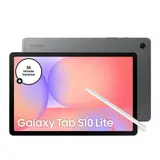
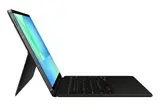
Ibland önskar man verkligen att telefonen vore en riktig dator, eller hur? Särskilt när man är ute och snabbt vill göra något på en stor skärm. Precis där kommer Samsung DeX in i bilden. Det är en funktion som förvandlar din telefon till ett slags stationär dator. Låter komplicerat först, men det är det verkligen inte. Vi har tittat närmare på det och förklarar hur du ställer in allt och vad du kan göra med det. Glöm krångliga guider – det här är din enkla guide till Samsung DeX.
Viktig information i korthet
Samsung DeX förvandlar din telefon till en stationär dator genom att du ansluter den till en extern skärm.
Du kan använda DeX via kabel eller trådlöst med en tv, bildskärm eller dator.
Användningen liknar en vanlig dator med aktivitetsfält och fönster för appar.
Du kan använda tangentbord och mus, eller använda din telefon som styrplatta.
Med DeX kan du använda Office-appar, webbläsare och till och med vissa spel i skrivbordsläge.
Ställ in och anslut Samsung DeX
Aktivera DeX och koppla telefonen
Samsung DeX förvandlar din smartphone till en fullvärdig stationär dator. Att ställa in det är verkligen ingen konst. Först måste du aktivera DeX på din telefon. Det görs enklast via snabbinställningarna. Där hittar du en knapp för DeX. Tryck bara på den.
Därefter väljer du hur du vill ansluta telefonen. Det finns två huvudalternativ:
Med en tv eller bildskärm
För detta behöver du oftast en USB-C-till-HDMI-kabel eller en motsvarande adapter. Anslut helt enkelt telefonen så bör DeX-gränssnittet visas på den externa skärmen.
Med en dator eller bärbar dator
Det fungerar antingen via USB-C-kabel eller till och med trådlöst, om din dator eller bärbara dator stöder den nödvändiga tekniken. Det är superpraktiskt om du snabbt vill göra något på en större skärm.
Så snart anslutningen är upprättad ser du DeX-gränssnittet på den externa skärmen.
Det ser då redan ganska likt ett klassiskt stationärt operativsystem ut, med ikoner, ett aktivitetsfält och fönster. Din telefon är nu redo att fungera som din personliga dator.
DeX-gränssnittet och hur du använder det
Skrivbordsvy och fönsterhantering
När Samsung DeX startar ser du ett gränssnitt som liknar ett klassiskt stationärt operativsystem som Windows eller Linux. Uppe till vänster hittar du ikonerna för dina appar, och längst ner på skärmen finns ett aktivitetsfält som du känner igen från datorn. Till skillnad från på telefonen visas apparna i DeX-läge i fönster som du fritt kan ändra storlek på och flytta. Det är superpraktiskt, för då kan du ha flera program öppna samtidigt och placera dem bredvid varandra. Föreställ dig att du skriver ett mejl och samtidigt har ett dokument eller en webbsida öppen bredvid – det gör arbetet betydligt mer överskådligt.
Fönsterhanteringen är verkligen intuitiv.
Du kan enkelt ändra fönstrens storlek med drag-and-drop, maximera, minimera eller stänga dem helt. Det påminner starkt om hur man använder en dator, fast på din smartphone. Även appar som egentligen inte är gjorda för DeX kan ofta användas i ett fönsterläge via en särskild inställning, även om visningen då kanske inte alltid är perfekt.
Aktivitetsfältet i detalj
Aktivitetsfältet är hjärtat i DeX-gränssnittet och ger dig snabb tillgång till alla viktiga funktioner. Längst till vänster hittar du startknappen, som visar en lista över alla installerade appar – ungefär som startmenyn i Windows. Härifrån kan du starta appar eller högerklicka för att lägga dem på skrivbordet så att du hittar dem snabbare. Bredvid ser du ikoner för de fönster som är öppna just nu och de aktiva apparna. Om du har anslutit ett tangentbord visas det inte extra här, men behöver du det kan du visa telefonens virtuella tangentbord via en knapp till höger. Det är praktiskt när du inte har ett externt tangentbord till hands.
Längre till höger i aktivitetsfältet hittar du kontroller för volym, skärmdumpar och aviseringar. En liten räknarikon visar hur många nya aviseringar du har. Det är verkligen smart löst så att du inte missar något viktigt.
Åtkomst till snabbinställningar och DeX Labs
Till höger i aktivitetsfältet gömmer sig också knapparna för snabbinställningarna. Här kan du snabbt slå på och av saker som wifi, Bluetooth eller nattläge, utan att först behöva gräva djupt i telefonens menyer. Det sparar tid och gör användningen smidigare. Vill du utforska DeX avancerade inställningar hittar du dem i startmenyn under punkten "DeX Labs". Där kan du till exempel tvinga fram storleksanpassning för appar som inte är kompatibla med DeX från början. Det är en trevlig funktion för att kunna använda även mindre optimerade appar i skrivbordsläget. I de allmänna DeX-alternativen, som du når via en tillbaka-pil, kan du sedan justera saker som textstorlek, zoomnivå, bakgrundsbild eller aktivitetsfältets läge. På så sätt kan du ställa in DeX-gränssnittet precis efter din smak.
Möjligheten att justera textstorlek och zoom är särskilt bra för användare med nedsatt syn. Det visar att Samsung har tänkt på olika behov för att göra användningen så bekväm som möjligt.
Inmatningsenheter för Samsung DeX
När du förvandlar din smartphone till en fullvärdig stationär dator behöver du förstås även rätt verktyg för att jobba med den. Lyckligtvis är Samsung ganska flexibelt här.
Användning av tangentbord och mus
Det mest självklara först: när du använder DeX på en extern bildskärm eller tv kan du helt enkelt ansluta ett Bluetooth-tangentbord och en mus. Det är nästan som att använda en vanlig dator. Ihopparningen är oftast en barnlek, och du kan börja direkt. Ansluter du DeX till en dator via USB-C-kabel kan du till och med använda datorns tangentbord och mus. Det är superpraktiskt om du inte har tillgång till separata Bluetooth-enheter just då.
Använd telefonen som styrplatta
Men vad gör man om man är ute och rör på sig eller helt enkelt inte vill släpa med sig ett extra tangentbord? Inga problem! Din smartphone kan själv bli en styrplatta. Öppna helt enkelt snabbinställningarna på telefonen och välj alternativet "Använd telefonen som styrplatta". Telefonens skärm blir då svart och förvandlas till en responsiv styrplatta. Du kan använda den för att flytta muspekaren på DeX-skrivbordet och till och med använda gester för att bläddra i menyer eller zooma. Det är verkligen en smart lösning när det behöver gå snabbt.
Geststyrning på DeX-skrivbordet
Geststyrningen är en viktig del av styrplattefunktionen. Samsung har byggt in en hel del som gör användningen verkligen intuitiv. Här är en kort översikt:
Enkel knackning
Det är som ett vänsterklick. Med det väljer du saker, öppnar appar eller aktiverar knappar.
Knacka med två fingrar
Det motsvarar ett högerklick och öppnar snabbmenyn med fler alternativ.
Svep med två fingrar
Med det kan du bläddra uppåt, nedåt, åt vänster eller åt höger. Väldigt användbart när du går igenom långa webbsidor eller dokument.
Nyp ihop/isär med två fingrar
Det används för att zooma, oavsett om du vill komma närmare en bild eller visa något mindre.
Beröra och hålla kvar
Med det kan du välja element eller markera text.
Beröra, hålla kvar och flytta
Det är avsett för att flytta objekt på skärmen eller markera text.
Knacka med tre fingrar
Det är bakåt-funktionen, som tar dig en nivå tillbaka.
Knacka med fyra fingrar
Med det visar du appöversikten, det vill säga alla öppna appar.
Svep med tre fingrar uppåt eller nedåt
Det växlar mellan "senaste apparna" och startskärmen.
Gesterna kan kännas lite ovana till en början, men när du väl behärskar dem kommer du att förvånas över hur snabbt och enkelt du kan navigera i DeX. Det känns nästan lika naturligt som att använda en bärbar dator.
Det är verkligen imponerande hur mångsidiga inmatningsmöjligheterna är. Oavsett om du föredrar ett fullt tangentbord och mus eller hellre använder telefonens styrplattefunktion, anpassar sig DeX efter dina behov.
Öka produktiviteten med Samsung DeX
Samsung DeX förvandlar din smartphone till en fullvärdig skrivbordsarbetsplats. Det är inte bara praktiskt, utan kan verkligen förändra hur du arbetar. Föreställ dig att du kan redigera dina Office-dokument, surfa på nätet eller till och med komma åt din Windows-dator – allt från telefonen.
Kompatibla appar i skrivbordsläget
Inte alla appar är optimerade för DeX-läget från början, men många fungerar ändå bra.
De flesta Android-appar körs i ett fönster som du kan flytta och ändra storlek på precis som på en dator.
Det är redan en stor fördel. Program som Google Chrome, Microsoft Office-appar (Word, Excel, PowerPoint), OneNote, Skype och till och med vissa spel är anpassade för DeX. Det innebär att de utnyttjar den större skärmen bättre och erbjuder ett gränssnitt som mer liknar en dator. I Chrome ser du till exempel ett flikfält, ungefär som på datorn.
För appar som inte är direkt kompatibla med DeX finns det ett trick. I "DeX Labs" (som nås via DeX-inställningarna) kan du tvinga fram att även dessa appar startas i ett fönster. Det fungerar inte alltid perfekt, men ofta är det bättre än inget och gör att du kan använda även mindre kända program i skrivbordsläget.
Arbeta med Office-program
Om du jobbar mycket med dokument, kalkylblad eller presentationer är DeX en riktig game changer. Du kan skapa och redigera Word-dokument, analysera Excel-tabeller eller göra PowerPoint-presentationer, precis som om du satt vid en vanlig dator. Att använda mus och tangentbord gör det hela väldigt intuitivt. Du behöver inte längre hoppa mellan olika appar på telefonen, utan har allt överskådligt i fönster på en stor skärm.
Att arbeta med Office-program blir betydligt behagligare tack vare skrivbordsgränssnittet. Du kan markera, kopiera och klistra in text, mata in formler i Excel eller ordna om bilder i PowerPoint, utan att behöva kämpa med små pekytor. Det känns helt enkelt mer naturligt.
Fjärråtkomst till Windows-datorer
Det här är kanske en av de mest imponerande funktionerna hos DeX: du kan komma åt din Windows-dator via en app för fjärrskrivbord. Föreställ dig att du är ute och snabbt behöver komma åt en fil på din jobbdator eller använda ett program som bara finns installerat där. Med DeX och rätt app är det inget problem längre. Din smartphone blir en fjärrkontroll för din stationära dator.
Det fungerar via en internetanslutning. Du installerar en app för fjärrskrivbord på telefonen och ansluter sedan till din Windows-dator.
På så sätt kan du styra din dator som om du satt direkt framför den.
Det är särskilt praktiskt om du inte alltid vill ha med dig din bärbara dator, men ändå är beroende av datorns fulla prestanda. Med tjänster som Windows 365 från Microsoft blir det hela ännu enklare, eftersom du inte ens behöver en egen dator utan använder molnet.
DeX i kontexten av nya Samsung-enheter
Galaxy Z Flip 7 med DeX-funktionalitet
Samsung har något nytt med Galaxy Z Flip 7: äntligen finns DeX-funktionen även på vikbara smartphones. Det är riktigt praktiskt när man behöver mer plats. Man ansluter helt enkelt telefonen till en extern bildskärm, och direkt får man ett skrivbordsgränssnitt. Visst, för den fulla upplevelsen behöver man mus och tangentbord, men möjligheten finns. Det är ett stort steg för Flip-serien, eftersom DeX tidigare mest var förbehållet de större Galaxy-modellerna.
Galaxy Z Flip 7 FE och DeX
Även om Samsung ännu inte officiellt presenterat "FE"-modellen (Fan Edition) av Z Flip 7, är det mycket troligt att även den enheten kommer med DeX-funktionalitet. Samsung har ju redan med Z Flip 7 visat att de vill integrera DeX även i sina vikbara smartphones. "FE"-modellen är ofta en något billigare variant med liknande kärnfunktioner. Man kan alltså räkna med att man även med Z Flip 7 FE kommer att kunna förvandla sin smartphone till skrivbordsläge. Det vore fint för alla som inte behöver den absoluta toppmodellen, men ändå inte vill vara utan skrivbordsfunktionaliteten.
Jämförelse av DeX-funktionerna
DeX-funktionerna hos de nyare Samsung-enheterna, särskilt de vikbara smartphonerna som Z Flip 7, är ett verkligt framsteg. Tidigare var DeX mer en funktion för flaggskeppsserien Galaxy S. Nu ser vi den även på Fold- och Flip-modellerna. Det innebär att Samsung sprider tekniken vidare och gör den mer tillgänglig. Kärnfunktionaliteten förblir densamma – ett skrivbordsgränssnitt på en extern skärm – men integrationen i olika enhetsklasser visar hur viktig funktionen är för Samsung. Man kan alltså förvänta sig att DeX-upplevelsen på Z Flip 7 blir ungefär lika bra som på en S-modell, även om hårdvaran förstås skiljer sig åt. Det är ett tecken på att Samsung i allt högre grad gör sina enheter till mångsidiga verktyg som går långt utöver ren smartphone-användning.
Sammanfattning: din telefon som ett skrivbordskraftpaket
Så, har du en Samsung-telefon och vill prova något nytt är DeX verkligen en cool grej. Det är inte bara en trevlig finess, utan kan verkligen hjälpa dig att bli mer produktiv, oavsett om du snabbt vill skriva ett mejl eller surfa på nätet. Installationen är ingen konst, och användningen är ganska intuitiv när man väl vant sig. Visst, det ersätter inte en fullvärdig dator i alla lägen, men för många uppgifter räcker det helt utmärkt. Prova det bara, du kan bli förvånad över vad din smartphone kan göra!
Vanliga frågor
Vad är egentligen Samsung DeX?
Föreställ dig att din telefon plötsligt blir en dator! Samsung DeX är en cool funktion som gör att du kan ansluta din smartphone till en större skärm. Då ser allt ut som ett vanligt datorskrivbord med fönster och allt som hör till. På så sätt kan du jobba mycket bättre eller surfa på nätet.
Hur startar jag Samsung DeX?
Det är väldigt enkelt. Du drar ner fältet med snabbinställningar uppifrån på telefonen och trycker på DeX-ikonen. Sedan väljer du om du vill ansluta till en tv, bildskärm eller bärbar dator. Oftast behöver du en USB-C-kabel för det, men ibland går det även trådlöst.
Behöver jag extra tillbehör för DeX?
Inte nödvändigtvis. Du kan förstås ansluta din telefon med en kabel till en tv eller bildskärm. Men för att det verkligen ska kännas som en dator är ett Bluetooth-tangentbord och en mus superpraktiska. Du kan också använda telefonen själv som styrplatta om du inte har något annat till hands just då.
Vilka appar fungerar med Samsung DeX?
Många appar som du känner till från telefonen fungerar också bra i DeX. Det gäller till exempel program som Word, Excel eller PowerPoint, men även webbläsare som Chrome. Till och med vissa spel och fotoappar är med. Ser en app inte helt perfekt ut finns det ofta en inställning för att anpassa den bättre.
Kan jag komma åt min dator med DeX?
Ja, det går! Med särskilda appar kan du via Samsung DeX till och med komma åt din vanliga Windows-dator, som om du satt direkt framför den. Det är superpraktiskt när du vill komma åt filer eller program på din dator när du är ute och rör på dig.
Stöder även de nya vikbara telefonerna som Galaxy Z Flip 7 DeX?
Ja, det är en av de nya coola sakerna med Galaxy Z Flip 7! Den stöder nu också DeX-funktionen. Det innebär att du kan använda ett skrivbordsläge även med den snygga vikbara telefonen, när du ansluter den till en extern skärm. Det gör den ännu mer mångsidig.