


Czasami marzy się, żeby smartfon był prawdziwym komputerem, prawda? Zwłaszcza gdy jesteś w podróży i chcesz szybko coś załatwić na dużym ekranie. I właśnie wtedy wkracza Samsung DeX. To funkcja, która zamienia twój telefon w rodzaj komputera stacjonarnego. Brzmi to na pierwszy rzut oka skomplikowanie, ale wcale takie nie jest. Przyjrzałem się temu bliżej i wyjaśniam ci, jak to wszystko skonfigurować i co możesz dzięki temu robić. Zapomnij o skomplikowanych instrukcjach – to jest twój prosty poradnik po Samsung DeX.
Najważniejsze informacje w skrócie
Samsung DeX zamienia twój telefon w komputer stacjonarny, gdy podłączysz go do zewnętrznego ekranu.
Możesz korzystać z DeX przewodowo lub bezprzewodowo, łącząc telefon z telewizorem, monitorem lub komputerem.
Obsługa przypomina zwykły komputer – z paskiem zadań i oknami aplikacji.
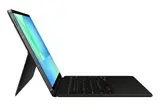
Możesz używać klawiatury i myszy albo zamienić swój telefon w touchpad.
Dzięki DeX możesz korzystać z aplikacji biurowych, przeglądarki, a nawet niektórych gier w trybie pulpitu.
Konfiguracja i łączenie z Samsung DeX
Włączanie DeX i parowanie telefonu
Samsung DeX zamienia twój smartfon w pełnoprawny komputer stacjonarny. Konfiguracja naprawdę nie jest żadną czarną magią. Najpierw musisz włączyć DeX na telefonie. Najłatwiej zrobisz to w szybkich ustawieniach. Znajdziesz tam przełącznik DeX. Po prostu go dotknij.
Następnie wybierasz, w jaki sposób chcesz połączyć telefon. Są dwie główne opcje:
Z telewizorem lub monitorem
Do tego zazwyczaj potrzebujesz kabla USB-C na HDMI lub odpowiedniego adaptera. Po prostu podłącz telefon, a interfejs DeX powinien pojawić się na zewnętrznym ekranie.
Z komputerem lub laptopem
To działa albo przez kabel USB-C, albo nawet bezprzewodowo, jeśli twój komputer lub laptop obsługuje odpowiednią technologię. To bardzo wygodne, gdy chcesz szybko coś załatwić na większym ekranie.
Gdy tylko połączenie zostanie nawiązane, na zewnętrznym ekranie zobaczysz interfejs DeX.
Wygląda to już całkiem jak klasyczny system operacyjny na pulpicie – z ikonami, paskiem zadań i oknami. Twój telefon jest teraz gotowy, by służyć jako twój osobisty komputer.
Interfejs DeX i jego obsługa
Widok pulpitu i zarządzanie oknami
Gdy uruchomisz Samsung DeX, zobaczysz interfejs dość podobny do klasycznego systemu operacyjnego na pulpicie, jak Windows czy Linux. W lewym górnym rogu znajdziesz ikony swoich aplikacji, a na dole ekranu pasek zadań, który znasz z komputera. W odróżnieniu od telefonu, w trybie DeX aplikacje wyświetlane są w oknach, które możesz dowolnie zmieniać rozmiarem i przesuwać. To bardzo wygodne, bo dzięki temu możesz mieć otwartych kilka programów naraz i ułożyć je obok siebie. Wyobraź sobie, że piszesz e-mail, a obok masz otwarty dokument lub stronę internetową – to sprawia, że praca staje się znacznie bardziej przejrzysta.
Zarządzanie oknami jest naprawdę intuicyjne.
Rozmiar okien możesz łatwo dostosować metodą przeciągnij i upuść, maksymalizować je, minimalizować albo całkowicie zamykać. Bardzo przypomina to obsługę komputera, tylko że na smartfonie. Nawet aplikacje, które w zasadzie nie są przygotowane pod DeX, dzięki specjalnemu ustawieniu często da się uruchomić w trybie okna, choć wygląd nie zawsze jest wtedy idealny.
Pasek zadań w szczegółach
Pasek zadań to serce interfejsu DeX i zapewnia szybki dostęp do wszystkich ważnych funkcji. Po lewej stronie znajdziesz przycisk startu, który wyświetla listę wszystkich zainstalowanych aplikacji – podobnie jak menu Start w Windows. Stąd możesz uruchamiać aplikacje albo umieszczać je na pulpicie za pomocą kliknięcia prawym przyciskiem, żeby szybciej je znaleźć. Obok widać ikony aktualnie otwartych okien i aktywnych aplikacji. Jeśli masz podłączoną klawiaturę, nie jest ona tu dodatkowo pokazywana, ale gdy jej potrzebujesz, możesz przyciskiem po prawej stronie wywołać wirtualną klawiaturę swojego smartfona. To przydatne, gdy nie masz pod ręką zewnętrznej klawiatury.
Dalej po prawej stronie paska zadań znajdziesz elementy sterujące głośnością, zrzutami ekranu i powiadomieniami. Mała ikonka licznika pokazuje, ile masz nowych powiadomień. To naprawdę dobrze rozwiązane, żebyś nie przegapił niczego ważnego.
Dostęp do szybkich ustawień i DeX Labs
Po prawej stronie paska zadań ukryte są też przyciski szybkich ustawień. Możesz tu błyskawicznie włączać i wyłączać takie rzeczy jak Wi-Fi, Bluetooth czy tryb nocny, bez konieczności zagłębiania się w menu telefonu. To oszczędza czas i sprawia, że obsługa jest płynniejsza. Jeśli chcesz zająć się zaawansowanymi ustawieniami DeX, znajdziesz je w menu startowym pod pozycją „DeX Labs”. Możesz tam na przykład wymusić dopasowanie rozmiaru dla aplikacji, które nie są domyślnie kompatybilne z DeX. To fajna funkcja, dzięki której nawet mniej zoptymalizowane aplikacje da się wykorzystać w trybie pulpitu. W ogólnych opcjach DeX, do których dotrzesz przez strzałkę wstecz, możesz jeszcze dostosować takie rzeczy jak rozmiar czcionki, poziom powiększenia, tapetę czy tryb paska zadań. Dzięki temu interfejs DeX możesz skonfigurować dokładnie według własnego gustu.
Możliwość dostosowania rozmiaru czcionki i powiększenia to świetna sprawa, zwłaszcza dla osób ze słabszym wzrokiem. Pokazuje to, że Samsung pomyślał o różnych potrzebach użytkowników, by korzystanie z DeX było jak najbardziej komfortowe.
Urządzenia wejściowe dla Samsung DeX
Gdy zamieniasz smartfon w pełnoprawny komputer stacjonarny, potrzebujesz oczywiście odpowiednich narzędzi do pracy. Na szczęście Samsung jest w tej kwestii dość elastyczny.
Korzystanie z klawiatury i myszy
Najpierw to, co oczywiste: gdy korzystasz z DeX na zewnętrznym monitorze lub telewizorze, możesz po prostu podłączyć klawiaturę i mysz Bluetooth. To niemal tak, jakbyś obsługiwał zwykły komputer. Parowanie zwykle jest dziecinnie proste i od razu możesz zacząć działać. Jeśli łączysz DeX z komputerem przez kabel USB-C, możesz nawet korzystać z klawiatury i myszy podłączonej do tego komputera. To bardzo wygodne, gdy akurat nie masz pod ręką osobnych urządzeń Bluetooth.
Zamiana smartfona w touchpad
A co, jeśli jesteś w podróży albo po prostu nie masz ochoty taszczyć ze sobą dodatkowej klawiatury? Żaden problem! Twój smartfon sam może stać się touchpadem. Wystarczy otworzyć szybkie ustawienia na telefonie i wybrać opcję „Użyj telefonu jako touchpada”. Ekran telefonu robi się wtedy czarny i zamienia się w responsywny touchpad. Możesz nim poruszać kursorem myszy na pulpicie DeX, a nawet używać gestów do przewijania menu czy powiększania. To naprawdę sprytne rozwiązanie, gdy trzeba działać szybko.
Sterowanie gestami na pulpicie DeX
Sterowanie gestami to ważna część funkcji touchpada. Samsung wbudował tu sporo rozwiązań, które naprawdę ułatwiają obsługę. Oto krótki przegląd:
Pojedyncze stuknięcie
Działa jak kliknięcie lewym przyciskiem myszy. Dzięki niemu wybierasz elementy, otwierasz aplikacje albo aktywujesz przyciski.
Stuknięcie dwoma palcami
Odpowiada kliknięciu prawym przyciskiem myszy i otwiera menu kontekstowe z dodatkowymi opcjami.
Przesunięcie dwoma palcami
Dzięki temu możesz przewijać w górę, w dół, w lewo lub w prawo. Bardzo przydatne przy przeglądaniu długich stron internetowych czy dokumentów.
Zbliżanie/rozsuwanie dwóch palców
Odpowiada za powiększanie – niezależnie od tego, czy chcesz przybliżyć obraz, czy pokazać coś w mniejszej skali.
Dotknięcie i przytrzymanie
Dzięki temu możesz wybierać elementy albo zaznaczać tekst.
Dotknięcie, przytrzymanie i przesunięcie
Służy do przesuwania obiektów na ekranie albo zaznaczania tekstu.
Stuknięcie trzema palcami
To funkcja cofania, która przenosi cię o jeden poziom wstecz.
Stuknięcie czterema palcami
Dzięki temu wyświetlasz ekran aplikacji, czyli wszystkie otwarte programy.
Przesunięcie trzema palcami w górę lub w dół
To przełącza między widokiem „Aktualnych aplikacji” a ekranem startowym.
Gesty na początku mogą wymagać odrobiny przyzwyczajenia, ale gdy już je opanujesz, zdziwisz się, jak szybko i łatwo można poruszać się po DeX. To niemal tak naturalne jak obsługa laptopa.
To naprawdę imponujące, jak wszechstronne są możliwości wprowadzania danych. Niezależnie od tego, czy wolisz pełną klawiaturę i mysz, czy raczej funkcję touchpada w telefonie, DeX dostosowuje się do twoich potrzeb.
Zwiększanie produktywności dzięki Samsung DeX
Samsung DeX zamienia twój smartfon w pełnoprawne stanowisko pracy. To nie tylko wygodne, ale może naprawdę zmienić sposób, w jaki pracujesz. Wyobraź sobie, że możesz edytować dokumenty biurowe, przeglądać internet, a nawet uzyskać dostęp do swojego komputera z Windows – wszystko z poziomu telefonu.
Kompatybilne aplikacje w trybie pulpitu
Nie każda aplikacja jest domyślnie zoptymalizowana pod tryb DeX, ale wiele z nich mimo to dobrze w nim działa.
Większość aplikacji na Androida działa w oknie, które możesz przesuwać i zmieniać jego rozmiar, tak jak na komputerze.
To już spora zaleta. Programy takie jak Google Chrome, aplikacje Microsoft Office (Word, Excel, PowerPoint), OneNote, Skype, a nawet niektóre gry są dostosowane do DeX. Oznacza to, że lepiej wykorzystują większy ekran i oferują interfejs bardziej przypominający pulpit. W Chrome widzisz na przykład pasek kart, podobnie jak na komputerze.
Dla aplikacji, które nie są bezpośrednio kompatybilne z DeX, jest pewien sposób. W „DeX Labs” (dostępnych w ustawieniach DeX) możesz wymusić, aby również te aplikacje uruchamiały się w oknie. Nie zawsze działa to perfekcyjnie, ale często jest to lepsze niż nic i pozwala korzystać w trybie pulpitu również z mniej popularnych programów.
Praca z aplikacjami biurowymi
Jeśli dużo pracujesz z dokumentami, arkuszami czy prezentacjami, DeX to prawdziwa zmiana jakościowa. Możesz tworzyć i edytować dokumenty Word, analizować arkusze Excel czy przygotowywać prezentacje PowerPoint, tak jakbyś siedział przy zwykłym komputerze. Obsługa myszą i klawiaturą sprawia, że wszystko jest bardzo intuicyjne. Nie musisz już przeskakiwać między różnymi aplikacjami na telefonie, bo masz wszystko przejrzyście ułożone w oknach na dużym ekranie.
Praca z aplikacjami biurowymi staje się dzięki interfejsowi pulpitu wyraźnie przyjemniejsza. Możesz zaznaczać tekst, kopiować i wklejać, wpisywać formuły w Excelu czy zmieniać kolejność slajdów w PowerPoincie, nie zmagając się z małymi ekranami dotykowymi. Po prostu wszystko wydaje się bardziej naturalne.
Zdalny dostęp do komputera z Windows
To chyba jedna z najbardziej imponujących funkcji DeX: dzięki aplikacji pulpitu zdalnego możesz uzyskać dostęp do swojego komputera z Windows. Wyobraź sobie, że jesteś w podróży i musisz szybko sięgnąć po plik z komputera w biurze albo skorzystać z programu zainstalowanego tylko tam. Z DeX i odpowiednią aplikacją to już nie problem. Twój smartfon staje się swego rodzaju pilotem do twojego komputera stacjonarnego.
Działa to za pośrednictwem połączenia internetowego. Instalujesz aplikację pulpitu zdalnego na telefonie, a następnie łączysz się ze swoim komputerem z Windows.
Dzięki temu możesz sterować komputerem tak, jakbyś siedział bezpośrednio przed nim.
To szczególnie przydatne, gdy nie zawsze chcesz mieć przy sobie laptopa, a jednocześnie zależy ci na pełnej mocy swojego komputera. Dzięki usługom takim jak Windows 365 od Microsoftu jest to jeszcze prostsze, bo nie potrzebujesz nawet własnego komputera – korzystasz z chmury.
DeX w kontekście nowych urządzeń Samsung
Galaxy Z Flip 7 z funkcją DeX
Samsung wprowadza wraz z Galaxy Z Flip 7 coś nowego: funkcja DeX pojawia się wreszcie także w składanych smartfonach. To naprawdę przydatne, gdy potrzeba więcej miejsca do pracy. Wystarczy podłączyć telefon do zewnętrznego monitora i od razu masz interfejs pulpitu. Oczywiście, żeby w pełni z tego skorzystać, przyda się jeszcze mysz i klawiatura, ale sama opcja już tam jest. To duży krok dla serii Flip, bo dotychczas DeX był raczej zarezerwowany dla większych modeli z rodziny Galaxy.
Galaxy Z Flip 7 FE a DeX
Nawet jeśli Samsung nie zaprezentował jeszcze oficjalnie modelu „FE” (Fan Edition) Z Flip 7, jest bardzo prawdopodobne, że to urządzenie również będzie miało funkcję DeX. Samsung pokazał już przy Z Flip 7, że chce integrować DeX również ze swoimi składanymi smartfonami. Model „FE” to zwykle nieco tańszy wariant z podobnymi kluczowymi funkcjami. Można więc założyć, że także z Z Flip 7 FE będziesz miał możliwość zamiany smartfona w tryb pulpitu. Byłoby to świetne rozwiązanie dla wszystkich, którzy nie potrzebują absolutnie najwyższego modelu, ale mimo to nie chcą rezygnować z funkcjonalności pulpitu.
Porównanie możliwości DeX
Możliwości DeX w nowszych urządzeniach Samsunga, zwłaszcza w składanych smartfonach jak Z Flip 7, to prawdziwy postęp. Wcześniej DeX był raczej funkcją zarezerwowaną dla flagowej serii Galaxy S. Teraz widzimy go też w modelach Fold, a także we Flipach. Oznacza to, że Samsung upowszechnia tę technologię i czyni ją bardziej dostępną. Podstawowa funkcjonalność pozostaje wprawdzie taka sama – interfejs pulpitu na zewnętrznym ekranie – ale wprowadzenie jej do różnych klas urządzeń pokazuje, jak ważna jest ta funkcja dla Samsunga. Można więc oczekiwać, że korzystanie z DeX na Z Flip 7 będzie równie dobre jak na modelu serii S, choć oczywiście podzespoły są inne. To znak, że Samsung coraz bardziej zamienia swoje urządzenia w wszechstronne narzędzia, wykraczające daleko poza samo korzystanie ze smartfona.
Podsumowanie: twój telefon jako mocny zamiennik pulpitu
Jeśli więc masz telefon Samsunga i chcesz wypróbować coś nowego, DeX to naprawdę fajna sprawa. To nie tylko miły dodatek, ale coś, co może realnie pomóc ci być bardziej produktywnym – niezależnie od tego, czy chcesz szybko napisać e-mail, czy poprzeglądać internet. Konfiguracja nie jest żadną czarną magią, a obsługa jest dość intuicyjna, gdy już się do niej przyzwyczaisz. Jasne, nie zastąpi to pełnoprawnego komputera, ale do wielu zadań jest w zupełności wystarczające. Po prostu spróbuj – możesz się zdziwić, ile potrafi twój smartfon!
Najczęściej zadawane pytania
Czym dokładnie jest Samsung DeX?
Wyobraź sobie, że twój telefon nagle zamienia się w komputer! Samsung DeX to fajna funkcja, dzięki której możesz podłączyć smartfon do większego ekranu. Wtedy wszystko wygląda jak zwykły pulpit komputera, z oknami i całą resztą. Dzięki temu możesz o wiele wygodniej pracować albo przeglądać internet.
Jak mogę uruchomić Samsung DeX?
To bardzo proste. Przeciągasz w dół z góry ekranu pasek szybkich ustawień i stukasz w ikonę DeX. Następnie wybierasz, czy chcesz połączyć telefon z telewizorem, monitorem czy laptopem. Zwykle potrzebujesz do tego kabla USB-C, ale czasem da się to zrobić także bezprzewodowo.
Czy potrzebuję dodatkowych akcesoriów do DeX?
Niekoniecznie. Możesz oczywiście podłączyć telefon kablem do telewizora lub monitora. Ale żeby naprawdę poczuć się jak przy komputerze, bardzo przydają się klawiatura i mysz Bluetooth. Możesz jednak też użyć samego telefonu jako touchpada, jeśli akurat nie masz pod ręką niczego innego.
Jakie aplikacje działają z Samsung DeX?
Wiele aplikacji, które znasz ze swojego telefonu, świetnie działa też w DeX. Należą do nich na przykład programy takie jak Word, Excel czy PowerPoint, a także przeglądarki jak Chrome. Znajdziesz tam nawet niektóre gry i aplikacje do zdjęć. Jeśli jakaś aplikacja nie wygląda idealnie, często istnieje ustawienie, które pozwala lepiej ją dostosować.
Czy z DeX mogę też uzyskać dostęp do swojego komputera?
Tak, to możliwe! Dzięki specjalnym aplikacjom możesz przez Samsung DeX uzyskać dostęp nawet do swojego zwykłego komputera z Windows, tak jakbyś siedział bezpośrednio przy nim. To bardzo przydatne, gdy chcesz z podróży sięgnąć po pliki lub programy ze swojego komputera.
Czy nowe składane telefony, takie jak Galaxy Z Flip 7, też obsługują DeX?
Tak, to jedna z nowych, świetnych funkcji Galaxy Z Flip 7! Teraz obsługuje on także funkcję DeX. Oznacza to, że nawet z tym eleganckim składanym telefonem możesz korzystać z trybu pulpitu, gdy podłączysz go do zewnętrznego ekranu. Dzięki temu jest on jeszcze bardziej wszechstronny.