

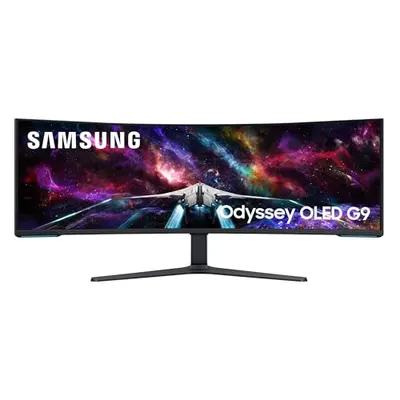
A veces uno desearía que el smartphone fuera un ordenador de verdad, ¿no te ha pasado? Sobre todo cuando estás fuera de casa y necesitas resolver algo rápido en una pantalla grande. Ahí es exactamente donde entra en juego Samsung DeX. Es una función que convierte tu móvil en una especie de ordenador de escritorio. Puede sonar complicado al principio, pero no lo es en absoluto. Le he echado un vistazo a fondo y te explico cómo configurarlo todo y qué puedes hacer con ello. Olvídate de las guías complicadas: esta es tu guía sencilla sobre Samsung DeX.
Datos importantes de un vistazo
Samsung DeX convierte tu móvil en un ordenador de escritorio al conectarlo a una pantalla externa.
Puedes usar DeX con cable o de forma inalámbrica, conectando el móvil a un televisor, un monitor o un PC.
El manejo se parece al de un ordenador normal, con una barra de tareas y ventanas para las apps.
Puedes usar un teclado y un ratón, o convertir tu móvil en un panel táctil.
Con DeX puedes usar apps de ofimática, el navegador e incluso algunos juegos en modo escritorio.
Configurar y conectar Samsung DeX
Activar DeX y emparejar el móvil
Samsung DeX convierte tu smartphone en un ordenador de escritorio completo. Configurarlo no tiene ningún misterio. Primero tienes que activar DeX en tu móvil. La forma más sencilla es desde los ajustes rápidos. Ahí encontrarás un interruptor para DeX. Simplemente tócalo.
Después eliges cómo quieres conectar tu móvil. Hay dos opciones principales:
Con un televisor o un monitor
Para esto normalmente necesitas un cable USB-C a HDMI o el adaptador correspondiente. Solo tienes que conectar el móvil, y la interfaz de DeX debería aparecer enseguida en la pantalla externa.
Con un PC o un portátil
Esto funciona por cable USB-C o incluso de forma inalámbrica, si tu PC o portátil admite la tecnología necesaria para ello. Es muy práctico cuando quieres resolver algo rápido en una pantalla más grande.
En cuanto se establece la conexión, verás la interfaz de DeX en la pantalla externa.
Eso ya se parece bastante a un sistema operativo de escritorio clásico, con iconos, una barra de tareas y ventanas. Tu móvil está listo ahora para hacer las veces de tu ordenador personal.
La interfaz de DeX y su manejo
Vista de escritorio y gestión de ventanas
Cuando arranca Samsung DeX, ves una interfaz bastante parecida a un sistema operativo de escritorio clásico, como Windows o Linux. Arriba a la izquierda están los iconos de tus apps, y abajo, en el borde de la pantalla, hay una barra de tareas que ya conoces de tu ordenador. A diferencia del móvil, en el modo DeX las apps se muestran en ventanas que puedes redimensionar y mover libremente. Es muy práctico, porque así puedes tener varios programas abiertos a la vez y colocarlos uno al lado del otro. Imagina que estás escribiendo un correo mientras tienes abierto al lado un documento o una página web: eso hace que trabajar resulte mucho más ordenado.
La gestión de ventanas es realmente intuitiva.
Puedes ajustar el tamaño de las ventanas simplemente arrastrándolas, maximizarlas, minimizarlas o cerrarlas del todo. Recuerda mucho al manejo de un PC, solo que en tu smartphone. Incluso las apps que en realidad no están pensadas para DeX suelen poder usarse en modo ventana mediante un ajuste especial, aunque la visualización entonces no siempre sea perfecta.
La barra de tareas en detalle
La barra de tareas es el corazón de la interfaz de DeX y te da acceso rápido a todas las funciones importantes. Del todo a la izquierda está el botón de inicio, que te muestra una lista de todas las apps instaladas, parecido al menú de inicio de Windows. Desde aquí puedes abrir apps o, con clic derecho, anclarlas al escritorio para encontrarlas más rápido. Al lado ves los iconos de las ventanas abiertas en ese momento y de las apps activas. Si tienes un teclado conectado, este no se muestra aparte aquí, pero si lo necesitas, puedes mostrar el teclado virtual de tu smartphone con un botón en el lado derecho. Es práctico cuando no tienes a mano un teclado externo.
Más a la derecha en la barra de tareas encontrarás los controles de volumen, capturas de pantalla y notificaciones. Un pequeño icono con un contador te muestra cuántas notificaciones nuevas tienes. Está realmente bien resuelto, para que no se te escape nada importante.
Acceso a los ajustes rápidos y a DeX Labs
A la derecha, en la barra de tareas, también están escondidos los botones de los ajustes rápidos. Aquí puedes activar y desactivar cosas como el Wi-Fi, el Bluetooth o el modo nocturno rápidamente, sin tener que bucear en los menús más profundos de tu móvil. Eso ahorra tiempo y hace que el manejo resulte más fluido. Si quieres meterte con los ajustes avanzados de DeX, los encontrarás en el menú de inicio, en el apartado "DeX Labs". Ahí puedes, por ejemplo, forzar el redimensionado de apps que de fábrica no son compatibles con DeX. Es una función interesante para poder usar en modo escritorio también apps menos optimizadas. En las opciones generales de DeX, a las que llegas con una flecha de retroceso, puedes ajustar además cosas como el tamaño de letra, el factor de zoom, el fondo de pantalla o el modo de la barra de tareas. Así puedes configurar la interfaz de DeX totalmente a tu gusto.
La posibilidad de ajustar el tamaño de letra y el zoom es especialmente útil para usuarios con problemas de visión. Demuestra que Samsung ha tenido en cuenta necesidades distintas, para que el uso resulte lo más cómodo posible.
Dispositivos de entrada para Samsung DeX
Cuando conviertes tu smartphone en un ordenador de escritorio completo, necesitas, claro está, las herramientas adecuadas para trabajar con él. Por suerte, Samsung es bastante flexible en este punto.
Uso de teclado y ratón
Lo más obvio primero: si usas DeX en un monitor externo o un televisor, puedes simplemente conectar un teclado y un ratón Bluetooth. Es casi como manejar un ordenador normal. El emparejamiento suele ser un juego de niños, y puedes empezar a usarlo de inmediato. Si conectas DeX a un PC mediante un cable USB-C, incluso puedes usar el teclado y el ratón del propio PC. Es muy práctico cuando no tienes a mano dispositivos Bluetooth aparte.
Convertir el smartphone en panel táctil
¿Pero qué pasa si estás fuera de casa o simplemente no te apetece cargar con un teclado extra? ¡No hay problema! Tu propio smartphone puede convertirse en un panel táctil (touchpad). Abre los ajustes rápidos de tu móvil y elige la opción "Usar el teléfono como panel táctil". La pantalla de tu móvil se pone entonces en negro y se transforma en un panel táctil que responde con fluidez. Con él puedes mover el cursor del ratón en el escritorio de DeX e incluso usar gestos para desplazarte por los menús o hacer zoom. Es realmente una solución ingeniosa cuando hay que actuar deprisa.
Control por gestos en el escritorio de DeX
El control por gestos es una parte importante de la función de panel táctil. Samsung ha incorporado bastantes cosas que hacen que el manejo sea realmente intuitivo. Aquí tienes un pequeño resumen:
Un toque simple
Es como un clic izquierdo. Con él seleccionas cosas, abres apps o activas botones.
Toque con dos dedos
Equivale a un clic derecho y abre el menú contextual con más opciones.
Deslizar con dos dedos
Con esto puedes desplazarte hacia arriba, abajo, izquierda o derecha. Muy útil cuando repasas páginas web o documentos largos.
Juntar o separar dos dedos
Esto sirve para hacer zoom, ya sea para acercarte a una imagen o para verla más pequeña.
Tocar y mantener
Con esto puedes seleccionar elementos o marcar texto.
Tocar, mantener y mover
Esto está pensado para mover objetos por la pantalla o para seleccionar texto.
Toque con tres dedos
Es la función de retroceso, que te lleva un nivel hacia atrás.
Toque con cuatro dedos
Con esto muestras la pantalla de apps, es decir, todas las aplicaciones abiertas.
Deslizar con tres dedos hacia arriba o hacia abajo
Esto alterna entre las "aplicaciones recientes" y la pantalla de inicio.
Al principio los gestos pueden costar un poco acostumbrarse, pero en cuanto les coges el truco, te sorprenderá lo rápido y fácil que resulta moverte por DeX. Casi se siente tan natural como manejar un portátil.
Es realmente impresionante lo versátiles que son las opciones de entrada. Ya prefieras un teclado y un ratón completos, o prefieras usar la función de panel táctil de tu móvil, DeX se adapta a tus necesidades.
Aumentar la productividad con Samsung DeX
Samsung DeX convierte tu smartphone en un puesto de trabajo de escritorio completo. Eso no solo es práctico, sino que puede cambiar de verdad tu forma de trabajar. Imagina poder editar tus documentos de ofimática, navegar por internet o incluso acceder a tu PC con Windows, todo desde tu móvil.
Apps compatibles en modo escritorio
No todas las apps están optimizadas de fábrica para el modo DeX, pero muchas funcionan bien de todos modos.
La mayoría de las apps de Android se ejecutan en una ventana que puedes mover y redimensionar como en un PC.
Eso ya es una gran ventaja de por sí. Programas como Google Chrome, las apps de Microsoft Office (Word, Excel, PowerPoint), OneNote, Skype e incluso algunos juegos están adaptados para DeX. Esto significa que aprovechan mejor la pantalla más grande y ofrecen una interfaz más cercana a la de un escritorio. En Chrome, por ejemplo, ves una barra de pestañas parecida a la del ordenador.
Para las apps que no son directamente compatibles con DeX hay un truco. En "DeX Labs" (al que se accede desde los ajustes de DeX) puedes forzar que también esas apps se abran en una ventana. No siempre funciona a la perfección, pero muchas veces es mejor que nada y te permite usar en modo escritorio también programas menos conocidos.
Trabajar con aplicaciones de ofimática
Si trabajas mucho con documentos, hojas de cálculo o presentaciones, DeX cambia por completo las reglas del juego. Puedes crear y editar documentos de Word, analizar hojas de cálculo de Excel o preparar presentaciones de PowerPoint como si estuvieras sentado frente a un ordenador normal. El manejo con ratón y teclado hace que todo resulte muy intuitivo. Ya no tienes que saltar de una app a otra en el móvil, sino que tienes todo bien organizado en ventanas en una pantalla grande.
Trabajar con aplicaciones de ofimática resulta mucho más cómodo gracias a la interfaz de escritorio. Puedes seleccionar, copiar y pegar texto, introducir fórmulas en Excel o reorganizar diapositivas en PowerPoint sin tener que pelearte con pantallas táctiles pequeñas. Simplemente se siente más natural.
Acceso remoto a un ordenador con Windows
Esta es quizá una de las funciones más impresionantes de DeX: puedes acceder a tu PC con Windows mediante una app de escritorio remoto. Imagina que estás fuera y necesitas acceder rápido a un archivo de tu PC de la oficina, o usar un programa que solo está instalado ahí. Con DeX y la app adecuada, eso deja de ser un problema. Tu smartphone se convierte en el mando a distancia de tu ordenador de escritorio.
Esto funciona a través de una conexión a internet. Instalas una app de escritorio remoto en tu móvil y te conectas después a tu ordenador con Windows.
Así puedes controlar tu PC como si estuvieras sentado justo delante.
Esto resulta especialmente útil cuando no siempre quieres llevar el portátil encima, pero aun así necesitas todo el rendimiento de tu PC. Con servicios como Windows 365 de Microsoft, todo esto se vuelve todavía más sencillo, ya que ni siquiera necesitas tu propio PC: usas la nube.
DeX en el contexto de los nuevos dispositivos Samsung
El Galaxy Z Flip 7 con función DeX
Samsung ha traído algo nuevo con el Galaxy Z Flip 7: por fin la función DeX también llega a los smartphones plegables tipo concha. Es realmente práctico cuando necesitas más espacio de trabajo. Solo tienes que conectar el móvil a un monitor externo y ya tienes una interfaz de escritorio. Está claro que para la experiencia completa hace falta además un ratón y un teclado, pero la opción está ahí. Es un gran paso para la serie Flip, porque hasta ahora DeX estaba más bien reservado a los modelos Galaxy más grandes.
El Galaxy Z Flip 7 FE y DeX
Aunque Samsung todavía no ha presentado oficialmente el modelo "FE" (Fan Edition) del Z Flip 7, es muy probable que este dispositivo también incorpore la función DeX. Samsung ya ha demostrado con el Z Flip 7 que quiere integrar DeX también en sus plegables tipo concha. El modelo "FE" suele ser una variante algo más económica con funciones básicas parecidas. Así que es razonable pensar que con el Z Flip 7 FE también tendrás la posibilidad de convertir tu smartphone en modo escritorio. Sería una gran noticia para quienes no necesitan el modelo tope de gama absoluto, pero tampoco quieren renunciar a la funcionalidad de escritorio.
Comparación de las capacidades de DeX
Las capacidades de DeX en los dispositivos Samsung más recientes, especialmente en los plegables tipo concha como el Z Flip 7, suponen un avance real. Antes, DeX era más bien una función reservada a la gama insignia, como la serie Galaxy S. Ahora la vemos también en los Fold y en los Flip. Esto significa que Samsung está extendiendo la tecnología y haciéndola más accesible. La función principal sigue siendo la misma (una interfaz de escritorio en una pantalla externa), pero su integración en distintas clases de dispositivos demuestra lo importante que es esta función para Samsung. Cabe esperar, por tanto, que la experiencia de DeX en el Z Flip 7 sea igual de buena que en un modelo S, aunque el hardware sea, lógicamente, distinto. Es una señal de que Samsung está convirtiendo cada vez más sus dispositivos en herramientas versátiles que van mucho más allá del uso como simple smartphone.
Conclusión: tu móvil como potencia de escritorio
Así que, si tienes un móvil Samsung y te apetece probar algo distinto, DeX es realmente una opción interesante. No es solo un capricho simpático, sino que puede ayudarte de verdad a ser más productivo, ya sea para escribir rápido un correo o navegar por internet. Configurarlo no tiene ningún misterio, y el manejo resulta bastante intuitivo una vez que te acostumbras. Está claro que no sustituye a un PC completo para todo, pero para muchas tareas es más que suficiente. Pruébalo tú mismo: puede que te sorprenda todo lo que tu smartphone es capaz de hacer.
Preguntas frecuentes
¿Qué es exactamente Samsung DeX?
¡Imagina que tu móvil se convierte de repente en un ordenador! Samsung DeX es una función interesante con la que puedes conectar tu smartphone a una pantalla más grande. Entonces todo se parece a un escritorio de ordenador normal, con ventanas y todo lo demás. Así puedes trabajar mucho mejor o navegar por internet.
¿Cómo puedo iniciar Samsung DeX?
Es muy sencillo. Deslizas desde arriba en tu móvil la barra de ajustes rápidos y tocas el icono de DeX. Después eliges si quieres conectarlo a un televisor, un monitor o un portátil. Normalmente necesitas un cable USB-C, pero a veces también funciona de forma inalámbrica.
¿Necesito accesorios extra para DeX?
No necesariamente. Puedes conectar tu móvil con un cable a un televisor o un monitor sin más. Pero para que se sienta realmente como un PC, un teclado y un ratón Bluetooth son muy prácticos. También puedes usar tu propio móvil como panel táctil si no tienes nada más a mano.
¿Qué apps funcionan con Samsung DeX?
Muchas de las apps que ya conoces de tu móvil también funcionan muy bien en DeX. Entre ellas están, por ejemplo, programas como Word, Excel o PowerPoint, pero también navegadores como Chrome. Incluso algunos juegos y apps de fotos están entre ellas. Si una app no se ve del todo bien, a menudo hay un ajuste para adaptarla mejor.
¿Puedo acceder también a mi PC con DeX?
¡Sí, es posible! Con apps específicas puedes acceder mediante Samsung DeX incluso a tu ordenador normal con Windows, como si estuvieras sentado justo delante. Es muy práctico cuando estás fuera y necesitas acceder a tus archivos o programas del PC.
¿Los nuevos móviles plegables, como el Galaxy Z Flip 7, también son compatibles con DeX?
¡Sí, esa es una de las grandes novedades del Galaxy Z Flip 7! Ahora también es compatible con la función DeX. Eso significa que también con este elegante plegable puedes usar el modo escritorio si lo conectas a una pantalla externa. Eso lo hace todavía más versátil.