

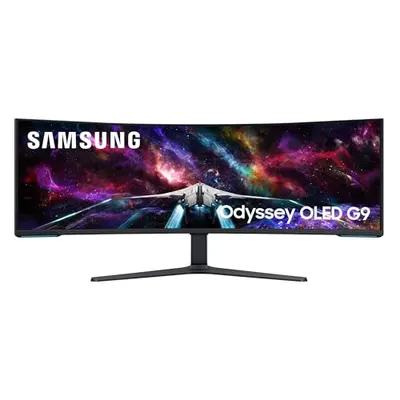
Soms wens je toch dat je smartphone een echte computer was, toch? Vooral als je onderweg bent en snel iets op een groot scherm wilt regelen. Precies daar komt Samsung DeX om de hoek kijken. Dat is een functie die je telefoon verandert in een soort desktop-pc. Klinkt in eerste instantie ingewikkeld, maar dat valt reuze mee. Ik heb het eens goed bekeken en leg je uit hoe je alles instelt en wat je er allemaal mee kunt doen. Vergeet ingewikkelde handleidingen, dit is jouw eenvoudige gids voor Samsung DeX.
Belangrijke info in één oogopslag
Samsung DeX maakt van je telefoon een desktop-pc doordat je hem verbindt met een extern scherm.
Je kunt DeX bekabeld of draadloos gebruiken met een tv, monitor of pc.
De bediening lijkt op die van een gewone computer, met een taakbalk en vensters voor apps.
Je kunt een toetsenbord en muis gebruiken of je telefoon als touchpad inzetten.
Met DeX kun je Office-apps, browsers en zelfs sommige games in desktopmodus gebruiken.
Samsung DeX instellen en verbinden
DeX activeren en telefoon koppelen
Samsung DeX verandert je smartphone in een volwaardige desktop-pc. Het instellen is echt geen hogere wiskunde. Eerst moet je DeX op je telefoon activeren. Dat doe je het makkelijkst via de snelle instellingen. Daar vind je een schakelaar voor DeX. Tik er gewoon op.
Daarna kies je hoe je je telefoon wilt verbinden. Er zijn twee hoofdopties:
Met een tv of monitor
Hiervoor heb je meestal een USB-C-naar-HDMI-kabel of een bijpassende adapter nodig. Sluit gewoon je telefoon aan en de DeX-interface zou meteen op het externe scherm moeten verschijnen.
Met een pc of laptop
Dat werkt via een USB-C-kabel of zelfs draadloos, als je pc of laptop de benodigde technologie ondersteunt. Dat is erg handig als je snel iets op een groter scherm wilt regelen.
Zodra de verbinding tot stand is gekomen, zie je op het externe scherm de DeX-interface.
Dat ziet er al behoorlijk uit als een klassiek desktopbesturingssysteem, met iconen, een taakbalk en vensters. Je telefoon is nu klaar om als jouw persoonlijke computer te dienen.
De DeX-interface en de bediening
Desktopweergave en vensterbeheer
Als Samsung DeX opstart, zie je een interface die behoorlijk lijkt op een klassiek desktopbesturingssysteem zoals Windows of Linux. Linksboven vind je de iconen voor je apps, en onderaan het scherm staat een taakbalk die je van je pc kent. Anders dan op je telefoon worden apps in DeX-modus in vensters weergegeven, die je vrij kunt vergroten, verkleinen en verplaatsen. Dat is erg handig, want zo kun je meerdere programma's tegelijk open hebben en ze naast elkaar plaatsen. Stel je voor: je schrijft een e-mail en hebt tegelijk een document of webpagina ernaast open – dat maakt werken een stuk overzichtelijker.
Het vensterbeheer is echt intuïtief.
Je kunt de grootte van de vensters gewoon met slepen aanpassen, ze maximaliseren, minimaliseren of helemaal sluiten. Dat doet sterk denken aan de bediening op een pc, alleen dan op je smartphone. Zelfs apps die eigenlijk niet voor DeX zijn gemaakt, kun je vaak via een speciale instelling in een vensterweergave gebruiken, ook al is de weergave dan misschien niet altijd perfect.
De taakbalk in detail
De taakbalk is het hart van de DeX-interface en geeft je snel toegang tot alle belangrijke functies. Helemaal links vind je de startknop, die je een lijst van alle geïnstalleerde apps toont – vergelijkbaar met het startmenu van Windows. Van hieruit kun je apps starten of ze met een rechtsklik op het bureaublad zetten, zodat je ze sneller terugvindt. Daarnaast zie je iconen voor de vensters die momenteel open staan en de actieve apps. Heb je een toetsenbord aangesloten, dan wordt dat hier niet apart getoond, maar heb je het nodig, dan kun je via een knop rechts het virtuele toetsenbord van je smartphone tevoorschijn halen. Dat is handig als je geen extern toetsenbord bij de hand hebt.
Verder naar rechts op de taakbalk vind je bedieningselementen voor volume, schermafbeeldingen en meldingen. Een klein tellertje laat zien hoeveel nieuwe meldingen je hebt. Dat is echt goed opgelost, zodat je niets belangrijks mist.
Toegang tot snelle instellingen en DeX Labs
Rechts op de taakbalk zitten ook de knoppen voor de snelle instellingen verstopt. Hier kun je zaken zoals wifi, bluetooth of de nachtmodus snel aan- en uitzetten, zonder eerst diep in de menu's van je telefoon te hoeven duiken. Dat scheelt tijd en maakt de bediening vlotter. Wil je met de geavanceerde instellingen van DeX aan de slag, dan vind je die in het startmenu onder "DeX Labs". Hier kun je bijvoorbeeld het formaat forceren voor apps die niet standaard compatibel zijn met DeX. Dat is een leuke functie om ook minder geoptimaliseerde apps in desktopmodus te kunnen gebruiken. In de algemene DeX-opties, die je bereikt via een terugpijl, kun je dan nog zaken zoals de lettergrootte, de zoomfactor, de achtergrondafbeelding of de weergave van de taakbalk aanpassen. Zo stel je de DeX-interface helemaal naar eigen smaak in.
De mogelijkheid om de lettergrootte en zoom aan te passen, is vooral voor gebruikers met een visuele beperking heel fijn. Het laat zien dat Samsung aan verschillende behoeften heeft gedacht om het gebruik zo prettig mogelijk te maken.
Invoerapparaten voor Samsung DeX
Verander je je smartphone in een volwaardige desktop-pc, dan heb je natuurlijk ook de juiste hulpmiddelen nodig om ermee te werken. Gelukkig is Samsung daar behoorlijk flexibel in.
Gebruik van toetsenbord en muis
Eerst het meest voor de hand liggende: gebruik je DeX op een externe monitor of tv, dan kun je gewoon een bluetooth-toetsenbord en -muis aansluiten. Dat voelt bijna alsof je een gewone computer bedient. Het koppelen is meestal kinderspel, en je kunt meteen aan de slag. Verbind je DeX via een USB-C-kabel met een pc, dan kun je zelfs het toetsenbord en de muis van die pc gebruiken. Dat is erg handig als je net geen toegang hebt tot aparte bluetooth-apparaten.
Smartphone omtoveren tot touchpad
Maar wat als je onderweg bent of gewoon geen zin hebt om een extra toetsenbord mee te zeulen? Geen probleem! Je smartphone zelf kan een touchpad worden. Open gewoon de snelle instellingen op je telefoon en kies de optie "Telefoon als touchpad gebruiken". Het scherm van je telefoon wordt dan zwart en verandert in een responsief touchpad. Daarmee kun je de muisaanwijzer op het DeX-bureaublad bewegen en zelfs gebaren gebruiken om door menu's te scrollen of te zoomen. Dat is echt een slimme oplossing als het snel moet gaan.
Gebarenbediening op het DeX-bureaublad
Gebarenbediening is een belangrijk onderdeel van de touchpad-functie. Samsung heeft daar het nodige voor ingebouwd, wat de bediening echt intuïtief maakt. Hier een klein overzicht:
Eén keer tikken
Dat werkt als een linkerklik. Daarmee selecteer je dingen, open je apps of activeer je knoppen.
Met twee vingers tikken
Dat komt overeen met een rechterklik en opent het contextmenu met extra opties.
Met twee vingers vegen
Daarmee kun je naar boven, beneden, links of rechts scrollen. Erg handig als je lange webpagina's of documenten doorneemt.
Twee vingers samenknijpen/spreiden
Dat is voor het zoomen, of je nu wilt inzoomen op een afbeelding of iets kleiner wilt weergeven.
Aanraken en vasthouden
Daarmee kun je elementen selecteren of tekst markeren.
Aanraken, vasthouden en bewegen
Dat is bedoeld om objecten op het scherm te verplaatsen of tekst te markeren.
Met drie vingers tikken
Dat is de terug-functie, die je een niveau terugbrengt.
Met vier vingers tikken
Daarmee toon je het app-overzicht, dus alle geopende applicaties.
Met drie vingers omhoog of omlaag vegen
Dat wisselt tussen "Recente apps" en het startscherm.
De gebaren zijn in het begin misschien even wennen, maar als je ze eenmaal onder de knie hebt, sta je versteld van hoe snel en makkelijk je door DeX kunt navigeren. Het voelt bijna net zo natuurlijk als het bedienen van een laptop.
Het is echt indrukwekkend hoe veelzijdig de invoermogelijkheden zijn. Of je nu de voorkeur geeft aan een volledig toetsenbord en muis, of liever de touchpad-functie van je telefoon gebruikt, DeX past zich aan jouw behoeften aan.
Productiviteit verhogen met Samsung DeX
Samsung DeX verandert je smartphone in een volwaardige desktopwerkplek. Dat is niet alleen praktisch, het kan je manier van werken echt veranderen. Stel je voor: je kunt je Office-documenten bewerken, op internet surfen of zelfs toegang krijgen tot je Windows-computer – allemaal vanaf je telefoon.
Compatibele apps in desktopmodus
Niet elke app is standaard geoptimaliseerd voor DeX-modus, maar veel apps werken toch goed.
De meeste Android-apps draaien in een venster dat je, net als op een pc, kunt verplaatsen en van formaat veranderen.
Dat is op zich al een groot voordeel. Programma's zoals Google Chrome, Microsoft Office-apps (Word, Excel, PowerPoint), OneNote, Skype en zelfs sommige games zijn aangepast voor DeX. Dat betekent dat ze het grotere scherm beter benutten en een interface bieden die meer op een desktop lijkt. Bij Chrome zie je bijvoorbeeld een tabbladbalk, vergelijkbaar met op de computer.
Voor apps die niet direct compatibel zijn met DeX, is er een trucje. In "DeX Labs" (te bereiken via de DeX-instellingen) kun je afdwingen dat ook die apps in een venster worden gestart. Dat werkt niet altijd perfect, maar vaak is het beter dan niets en stelt het je in staat ook minder bekende programma's in desktopmodus te gebruiken.
Werken met Office-applicaties
Werk je veel met documenten, spreadsheets of presentaties, dan is DeX een echte gamechanger. Je kunt Word-documenten maken en bewerken, Excel-spreadsheets analyseren of PowerPoint-presentaties maken, alsof je achter een gewone computer zit. De bediening met muis en toetsenbord maakt het geheel erg intuïtief. Je hoeft niet meer heen en weer te springen tussen verschillende apps op je telefoon, maar hebt alles overzichtelijk in vensters op een groot scherm.
Werken met Office-applicaties wordt door de desktopinterface een stuk aangenamer. Je kunt tekst markeren, kopiëren en plakken, formules in Excel invoeren of dia's in PowerPoint opnieuw ordenen, zonder je door kleine touch-schermpjes heen te hoeven worstelen. Het voelt gewoon natuurlijker aan.
Extern toegang tot je Windows-computer
Dit is misschien wel een van de meest indrukwekkende functies van DeX: je kunt via een remote-desktop-app toegang krijgen tot je Windows-pc. Stel je voor: je bent onderweg en moet snel bij een bestand op je pc op kantoor, of een programma gebruiken dat alleen daar geïnstalleerd staat. Met DeX en de juiste app is dat geen probleem meer. Je smartphone wordt de afstandsbediening voor je desktopcomputer.
Dat werkt via een internetverbinding. Je installeert een remote-desktop-app op je telefoon en maakt dan verbinding met je Windows-computer.
Zo bedien je je pc alsof je er recht voor zit.
Dat is vooral handig als je niet altijd je laptop bij je wilt hebben, maar toch de volledige kracht van je pc nodig hebt. Met diensten zoals Windows 365 van Microsoft wordt dat nog eenvoudiger, omdat je zelfs geen eigen pc meer nodig hebt en gewoon de cloud gebruikt.
DeX bij nieuwe Samsung-toestellen
Galaxy Z Flip 7 met DeX-functionaliteit
Samsung heeft met de Galaxy Z Flip 7 iets nieuws: eindelijk is de DeX-functie er ook voor de vouwbare smartphones. Dat is erg handig als je een keer meer ruimte nodig hebt. Je sluit je telefoon gewoon aan op een externe monitor, en meteen heb je een desktopinterface. Voor de volledige ervaring heb je dan nog wel een muis en toetsenbord nodig, maar de optie is er. Dat is een grote stap voor de Flip-serie, want tot nu toe was DeX vooral voorbehouden aan de grotere Galaxy-modellen.
Galaxy Z Flip 7 FE en DeX
Ook al heeft Samsung het "FE" (Fan Edition) model van de Z Flip 7 nog niet officieel aangekondigd, het is zeer waarschijnlijk dat ook dit toestel de DeX-functionaliteit meekrijgt. Samsung heeft bij de Z Flip 7 immers al laten zien dat ze DeX ook in hun vouwbare smartphones willen integreren. Het "FE"-model is vaak een iets voordeligere variant met vergelijkbare kernfuncties. Je mag er dus van uitgaan dat je ook met de Z Flip 7 FE de mogelijkheid krijgt om je smartphone in desktopmodus te zetten. Dat zou geweldig zijn voor iedereen die niet per se het absolute topmodel nodig heeft, maar toch niet zonder desktopfunctionaliteit wil zitten.
Vergelijking van de DeX-mogelijkheden
De DeX-mogelijkheden bij de nieuwere Samsung-toestellen, met name de vouwbare smartphones zoals de Z Flip 7, zijn een echte vooruitgang. Vroeger was DeX vooral een functie voor de vlaggenschepen zoals de Galaxy S-serie. Nu zien we het ook bij de Folds en dus de Flips. Dat betekent dat Samsung de technologie verder verspreidt en toegankelijker maakt. De kernfunctionaliteit blijft weliswaar hetzelfde – een desktopinterface op een extern scherm – maar de integratie in verschillende toestelklassen laat zien hoe belangrijk Samsung deze functie vindt. Je mag dus verwachten dat de DeX-ervaring op de Z Flip 7 net zo goed zal zijn als op een S-model, ook al is de hardware natuurlijk anders. Het is een teken dat Samsung zijn toestellen steeds meer tot veelzijdige hulpmiddelen maakt, die ver uitstijgen boven het gewone smartphonegebruik.
Tot besluit: je telefoon als desktopkrachtpatser
Heb je dus een Samsung-telefoon en wil je eens iets anders proberen, dan is DeX echt een gave functie. Het is niet zomaar een leuk extraatje, maar kan je echt helpen productiever te zijn, of je nu snel een e-mail wilt schrijven of op internet wilt surfen. Het instellen is geen hogere wiskunde en de bediening is best intuïtief zodra je eraan gewend bent. Natuurlijk vervangt het niet elke volwaardige pc, maar voor veel taken is het absoluut voldoende. Probeer het gewoon eens uit, je zou verrast kunnen zijn door wat je smartphone allemaal kan!
Veelgestelde vragen
Wat is Samsung DeX precies?
Stel je voor: je telefoon wordt ineens een computer! Samsung DeX is een gave functie waarmee je je smartphone op een groter scherm kunt aansluiten. Dan ziet het er allemaal uit als een gewoon computerbureaublad, met vensters en al het bijbehorende. Zo kun je veel prettiger werken of op internet surfen.
Hoe start ik Samsung DeX?
Dat is heel simpel. Je veegt vanaf de bovenkant van je telefoon de balk met snelle instellingen naar beneden en tikt op het DeX-icoon. Daarna kies je of je wilt verbinden met een tv, monitor of laptop. Meestal heb je daarvoor een USB-C-kabel nodig, maar soms kan het ook draadloos.
Heb ik extra accessoires nodig voor DeX?
Niet per se. Je kunt je telefoon natuurlijk met een kabel op een tv of monitor aansluiten. Maar om het echt als een pc te laten aanvoelen, zijn een bluetooth-toetsenbord en een muis erg handig. Je kunt je telefoon ook zelf als touchpad gebruiken als je net niets anders bij de hand hebt.
Welke apps werken met Samsung DeX?
Veel apps die je van je telefoon kent, werken ook prima in DeX. Denk aan programma's zoals Word, Excel of PowerPoint, maar ook browsers zoals Chrome. Zelfs sommige games en foto-apps doen mee. Ziet een app er niet perfect uit, dan is er vaak een instelling om hem beter aan te passen.
Kan ik met DeX ook bij mijn pc?
Ja, dat kan! Met speciale apps kun je via Samsung DeX zelfs bij je gewone Windows-computer, alsof je er recht voor zit. Dat is superhandig als je onderweg bij je bestanden of programma's op je pc wilt.
Ondersteunen de nieuwe vouwbare telefoons zoals de Galaxy Z Flip 7 ook DeX?
Ja, dat is een van de leuke nieuwe dingen aan de Galaxy Z Flip 7! Hij ondersteunt nu ook de DeX-functie. Dat betekent dat je ook met deze stijlvolle vouwbare telefoon een desktopmodus kunt gebruiken als je hem op een extern scherm aansluit. Dat maakt hem nog veelzijdiger.