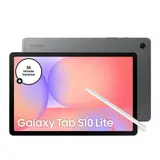
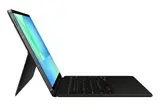

A volte vorresti davvero che il tuo smartphone fosse un computer vero e proprio, no? Soprattutto quando sei in giro e vuoi sbrigare velocemente qualcosa su uno schermo grande. È qui che entra in gioco Samsung DeX. Si tratta di una funzione che trasforma il tuo telefono in una sorta di PC desktop. Sulle prime sembra complicato, ma non lo è affatto. Ho dato un'occhiata più da vicino e ti spiego come configurare il tutto e cosa puoi farci. Dimentica le guide complicate: questa è la tua semplice guida a Samsung DeX.
Le informazioni principali in breve
Samsung DeX trasforma il tuo telefono in un PC desktop collegandolo a uno schermo esterno.
Puoi usare DeX via cavo o in modalità wireless con una TV, un monitor o un PC.
L'utilizzo è simile a quello di un normale computer, con una barra delle applicazioni e finestre per le app.
Puoi usare tastiera e mouse oppure usare il telefono come touchpad.
Con DeX puoi usare app Office, browser e persino alcuni giochi in modalità desktop.
Configurare e collegare Samsung DeX
Attivare DeX e abbinare il telefono
Samsung DeX trasforma il tuo smartphone in un vero e proprio PC desktop. Configurarlo non è affatto complicato. Per prima cosa devi attivare DeX sul tuo telefono. Il modo più semplice è tramite le impostazioni rapide, dove trovi un interruttore per DeX. Basta toccarlo.
Dopo di che scegli come vuoi collegare il telefono. Ci sono due opzioni principali:
Con una TV o un monitor
Per questo di solito ti serve un cavo USB-C a HDMI o un adattatore adatto. Basta collegare il telefono e l'interfaccia DeX dovrebbe apparire sullo schermo esterno.
Con un PC o un laptop
Funziona sia tramite cavo USB-C sia in modalità wireless, se il tuo PC o laptop supporta la tecnologia necessaria. È molto comodo quando vuoi sbrigare velocemente qualcosa su uno schermo più grande.
Non appena la connessione è stabilita, sullo schermo esterno vedrai l'interfaccia DeX.
A quel punto l'aspetto è già molto simile a un classico sistema operativo desktop, con icone, una barra delle applicazioni e finestre. Il tuo telefono è ora pronto per funzionare come il tuo computer personale.
L'interfaccia DeX e il suo utilizzo
Visualizzazione desktop e gestione delle finestre
Quando Samsung DeX si avvia, vedi un'interfaccia piuttosto simile a un classico sistema operativo desktop come Windows o Linux. In alto a sinistra trovi le icone delle tue app, mentre in basso, sul bordo dello schermo, c'è una barra delle applicazioni che conosci già dal tuo PC. A differenza del telefono, in modalità DeX le app vengono visualizzate in finestre che puoi ridimensionare e spostare liberamente. È molto comodo, perché così puoi tenere aperti più programmi contemporaneamente e disporli uno accanto all'altro. Immagina di scrivere un'email avendo allo stesso tempo un documento o una pagina web aperti accanto: questo rende il lavoro molto più organizzato.
La gestione delle finestre è davvero intuitiva.
Puoi ridimensionare le finestre semplicemente trascinandole, ingrandirle, ridurle a icona o chiuderle del tutto. Ricorda molto l'uso di un PC, solo che è sul tuo smartphone. Anche le app che in realtà non sono pensate per DeX possono spesso essere usate in modalità finestra tramite un'impostazione speciale, anche se la visualizzazione non è sempre perfetta.
La barra delle applicazioni nel dettaglio
La barra delle applicazioni è il cuore dell'interfaccia DeX e ti offre un accesso rapido a tutte le funzioni principali. All'estrema sinistra trovi il pulsante Start, che mostra un elenco di tutte le app installate, in modo simile al menu Start di Windows. Da qui puoi avviare le app oppure, con un clic destro, metterle sul desktop per trovarle più velocemente. Accanto vedi le icone delle finestre aperte al momento e delle app attive. Se hai collegato una tastiera, qui non viene mostrata separatamente, ma se ne hai bisogno puoi far comparire la tastiera virtuale del tuo smartphone tramite un pulsante sulla destra. È comodo quando non hai a portata di mano una tastiera esterna.
Più a destra sulla barra delle applicazioni trovi i comandi per il volume, gli screenshot e le notifiche. Una piccola icona con un contatore ti mostra quante nuove notifiche hai. È una soluzione davvero ben pensata, così non ti perdi nulla di importante.
Accesso alle impostazioni rapide e a DeX Labs
Sulla destra della barra delle applicazioni sono nascosti anche i pulsanti per le impostazioni rapide. Qui puoi attivare e disattivare rapidamente funzioni come Wi-Fi, Bluetooth o la modalità notte, senza dover scavare nei menu più nascosti del telefono. Questo fa risparmiare tempo e rende l'uso più fluido. Se vuoi esplorare le impostazioni avanzate di DeX, le trovi nel menu Start alla voce "DeX Labs". Qui puoi, ad esempio, forzare il ridimensionamento per le app che di base non sono compatibili con DeX. È una funzione utile per poter usare in modalità desktop anche le app meno ottimizzate. Nelle opzioni generali di DeX, a cui accedi tramite una freccia indietro, puoi poi regolare cose come la dimensione del carattere, il fattore di zoom, lo sfondo o la modalità della barra delle applicazioni. Così puoi personalizzare l'interfaccia DeX secondo i tuoi gusti.
La possibilità di regolare la dimensione del carattere e lo zoom è particolarmente utile per chi ha difficoltà visive. Dimostra che Samsung ha pensato a esigenze diverse, per rendere l'utilizzo il più piacevole possibile.
Dispositivi di input per Samsung DeX
Quando trasformi il tuo smartphone in un vero e proprio PC desktop, hai ovviamente bisogno anche degli strumenti giusti per lavorarci. Per fortuna, su questo Samsung è piuttosto flessibile.
Uso di tastiera e mouse
Partiamo dall'ovvio: se usi DeX con un monitor esterno o una TV, puoi semplicemente collegare una tastiera e un mouse Bluetooth. È quasi come usare un normale computer. L'abbinamento è quasi sempre semplicissimo e puoi iniziare subito. Se colleghi DeX a un PC tramite cavo USB-C, puoi persino usare la tastiera e il mouse del PC stesso. È molto comodo quando non hai a disposizione dispositivi Bluetooth separati.
Trasformare lo smartphone in un touchpad
Ma cosa fare se sei in giro o semplicemente non hai voglia di portarti dietro una tastiera in più? Nessun problema! Il tuo smartphone stesso può diventare un touchpad. Basta aprire le impostazioni rapide sul telefono e selezionare l'opzione "Usa il telefono come touchpad". Lo schermo del telefono diventa nero e si trasforma in un touchpad reattivo. Con questo puoi muovere il puntatore del mouse sul desktop DeX e persino usare i gesti per scorrere i menu o zoomare. È davvero una soluzione intelligente quando serve fare in fretta.
Controllo tramite gesti sul desktop DeX
Il controllo tramite gesti è una parte importante della funzione touchpad. Samsung ha integrato diverse funzionalità che rendono l'uso davvero intuitivo. Ecco una piccola panoramica:
Tocco semplice
Equivale a un clic sinistro. Ti serve per selezionare elementi, aprire app o attivare pulsanti.
Tocco con due dita
Corrisponde a un clic destro e apre il menu contestuale con altre opzioni.
Scorrimento con due dita
Con questo puoi scorrere verso l'alto, il basso, sinistra o destra. Molto utile quando scorri pagine web o documenti lunghi.
Pizzicare/allargare con due dita
Serve per lo zoom, sia che tu voglia avvicinarti a un'immagine sia che tu voglia rimpicciolire qualcosa.
Toccare e tenere premuto
Con questo puoi selezionare elementi o evidenziare del testo.
Toccare, tenere premuto e trascinare
Serve per spostare oggetti sullo schermo o per selezionare del testo.
Tocco con tre dita
È la funzione indietro, che ti riporta al livello precedente.
Tocco con quattro dita
Con questo mostri la schermata delle app, cioè tutte le applicazioni aperte.
Scorrimento con tre dita verso l'alto o il basso
Passa dalle "App recenti" alla schermata Home.
All'inizio i gesti richiedono forse un po' di pratica, ma una volta presa la mano ti stupirai di quanto sia veloce e semplice navigare in DeX. Sembra quasi naturale come usare un laptop.
È davvero impressionante quanto siano versatili le possibilità di input. Che tu preferisca una tastiera e un mouse completi o la funzione touchpad del telefono, DeX si adatta alle tue esigenze.
Aumentare la produttività con Samsung DeX
Samsung DeX trasforma il tuo smartphone in una vera e propria postazione di lavoro desktop. Non è solo comodo, ma può davvero cambiare il tuo modo di lavorare. Immagina di poter modificare i tuoi documenti Office, navigare in internet o persino accedere al tuo computer Windows, tutto dal telefono.
App compatibili in modalità desktop
Non tutte le app sono ottimizzate di base per la modalità DeX, ma molte lo sono comunque.
La maggior parte delle app Android funziona in una finestra che puoi spostare e ridimensionare come su un PC.
Questo è già un grande vantaggio. Programmi come Google Chrome, le app di Microsoft Office (Word, Excel, PowerPoint), OneNote, Skype e persino alcuni giochi sono ottimizzati per DeX. Questo significa che sfruttano meglio lo schermo più grande e offrono un'interfaccia più simile a quella di un desktop. In Chrome, ad esempio, vedi una barra delle schede simile a quella del computer.
Per le app che non sono direttamente compatibili con DeX c'è un trucco. In "DeX Labs" (raggiungibile dalle impostazioni DeX) puoi forzare l'apertura anche di queste app in una finestra. Non funziona sempre alla perfezione, ma spesso è meglio di niente e ti permette di usare in modalità desktop anche programmi meno conosciuti.
Lavorare con le applicazioni Office
Se lavori spesso con documenti, fogli di calcolo o presentazioni, DeX cambia davvero le carte in tavola. Puoi creare e modificare documenti Word, analizzare fogli Excel o realizzare presentazioni PowerPoint come se fossi seduto a un normale computer. L'uso con mouse e tastiera rende tutto molto intuitivo. Non devi più saltare da un'app all'altra sul telefono, ma hai tutto ben organizzato in finestre su un grande schermo.
Lavorare con le applicazioni Office diventa molto più piacevole grazie all'interfaccia desktop. Puoi selezionare, copiare e incollare testo, inserire formule in Excel o riordinare le diapositive in PowerPoint senza doverti destreggiare tra piccole interfacce touch. Semplicemente, sembra tutto più naturale.
Accesso remoto a un computer Windows
Questa è forse una delle funzioni più sorprendenti di DeX: puoi accedere al tuo PC Windows tramite un'app di desktop remoto. Immagina di essere in giro e di dover accedere rapidamente a un file sul PC dell'ufficio o usare un programma installato solo lì. Con DeX e l'app giusta, non è più un problema. Il tuo smartphone diventa il telecomando del tuo computer desktop.
Funziona tramite una connessione internet. Installi un'app di desktop remoto sul telefono e poi ti connetti al tuo computer Windows.
Così puoi controllare il tuo PC come se ci fossi seduto davanti.
È particolarmente utile se non vuoi portare sempre con te il laptop, ma hai comunque bisogno di tutta la potenza del tuo PC. Con servizi come Windows 365 di Microsoft, tutto diventa ancora più semplice, perché non ti serve nemmeno un PC tuo: usi direttamente il cloud.
DeX nel contesto dei nuovi dispositivi Samsung
Galaxy Z Flip 7 con funzionalità DeX
Con il Galaxy Z Flip 7, Samsung propone una novità: finalmente la funzione DeX arriva anche sugli smartphone pieghevoli. È davvero comodo quando serve più spazio. Basta collegare il telefono a un monitor esterno e si ottiene subito un'interfaccia desktop. Certo, per l'esperienza completa servono anche mouse e tastiera, ma l'opzione c'è. È un grande passo avanti per la serie Flip, dato che finora DeX era riservato più che altro ai modelli Galaxy più grandi.
Galaxy Z Flip 7 FE e DeX
Anche se Samsung non ha ancora presentato ufficialmente il modello "FE" (Fan Edition) dello Z Flip 7, è molto probabile che anche questo dispositivo offrirà la funzionalità DeX. Con lo Z Flip 7, Samsung ha già dimostrato di voler integrare DeX anche nei suoi smartphone pieghevoli. Il modello "FE" è spesso una variante un po' più economica con funzioni principali simili. Si può quindi presumere che anche con lo Z Flip 7 FE si avrà la possibilità di trasformare lo smartphone in modalità desktop. Sarebbe un'ottima notizia per chi non ha bisogno del modello di punta assoluto, ma non vuole comunque rinunciare alla funzionalità desktop.
Confronto delle funzionalità DeX
Le funzionalità DeX sui dispositivi Samsung più recenti, in particolare gli smartphone pieghevoli come lo Z Flip 7, rappresentano un vero passo avanti. In passato DeX era una funzione riservata più che altro alle serie di punta come la Galaxy S. Ora la vediamo anche sui Fold e, appunto, sui Flip. Questo significa che Samsung sta diffondendo ulteriormente questa tecnologia, rendendola più accessibile. La funzionalità principale resta la stessa, un'interfaccia desktop su uno schermo esterno, ma l'integrazione in diverse classi di dispositivi mostra quanto questa funzione sia importante per Samsung. Ci si può quindi aspettare che l'esperienza DeX sullo Z Flip 7 sia paragonabile a quella su un modello S, anche se l'hardware è ovviamente diverso. È un segnale del fatto che Samsung trasforma sempre di più i suoi dispositivi in strumenti versatili, che vanno ben oltre il semplice uso come smartphone.
In sintesi: il tuo telefono come alleato desktop
Insomma, se hai un telefono Samsung e vuoi provare qualcosa di diverso, DeX è davvero interessante. Non è solo un simpatico extra, ma può aiutarti concretamente a essere più produttivo, sia che tu voglia scrivere velocemente un'email sia navigare in internet. La configurazione non è complicata e l'uso è piuttosto intuitivo una volta presa la mano. Certo, non sostituisce un PC completo in tutto e per tutto, ma per molte attività è più che sufficiente. Provalo: potresti sorprenderti di quello che il tuo smartphone sa fare!
Domande frequenti
Cos'è esattamente Samsung DeX?
Immagina che il tuo telefono si trasformi improvvisamente in un computer! Samsung DeX è una funzione interessante che ti permette di collegare lo smartphone a uno schermo più grande. A quel punto il tutto appare come un normale desktop di un computer, con finestre e tutto il resto. Così puoi lavorare molto meglio o navigare in internet.
Come posso avviare Samsung DeX?
È molto semplice. Fai scorrere verso il basso dall'alto del telefono il pannello delle impostazioni rapide e tocca l'icona DeX. Poi scegli se collegarlo a una TV, un monitor o un laptop. Di solito ti serve un cavo USB-C, ma a volte è possibile anche in modalità wireless.
Ho bisogno di accessori extra per DeX?
Non necessariamente. Puoi ovviamente collegare il telefono a una TV o a un monitor con un cavo. Ma perché l'esperienza sia davvero simile a quella di un PC, una tastiera e un mouse Bluetooth sono molto comodi. Puoi però usare anche il telefono stesso come touchpad, se al momento non hai altro a disposizione.
Quali app funzionano con Samsung DeX?
Molte app che già conosci dal telefono funzionano benissimo anche in DeX. Ne fanno parte, ad esempio, programmi come Word, Excel o PowerPoint, ma anche browser come Chrome. Ci sono persino alcuni giochi e app per foto. Se un'app non appare perfetta, spesso c'è un'impostazione per adattarla meglio.
Posso usare DeX anche per accedere al mio PC?
Sì, è possibile! Con app specifiche puoi usare Samsung DeX anche per accedere al tuo normale computer Windows, come se ci fossi seduto davanti. È davvero comodo quando vuoi accedere da remoto ai tuoi file o ai programmi sul PC.
Anche i nuovi telefoni pieghevoli come il Galaxy Z Flip 7 supportano DeX?
Sì, è una delle novità interessanti del Galaxy Z Flip 7! Ora supporta anche la funzione DeX. Questo significa che puoi usare la modalità desktop anche con questo elegante telefono pieghevole, collegandolo a uno schermo esterno. Questo lo rende ancora più versatile.