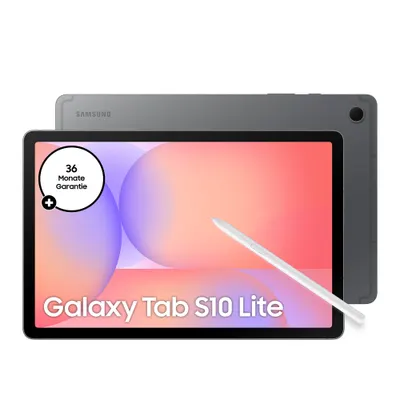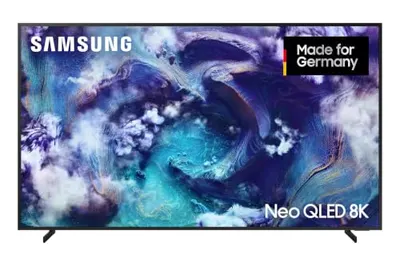


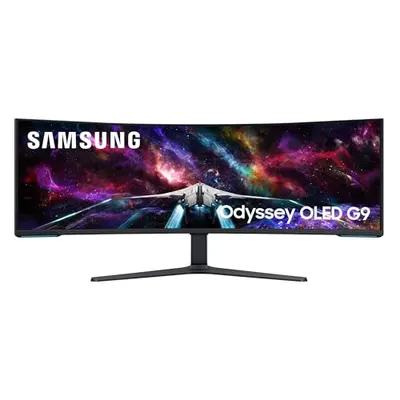
Parfois, on aimerait vraiment que son smartphone soit un véritable ordinateur, non ? Surtout en déplacement, quand on veut rapidement faire quelque chose sur un grand écran. C'est exactement là que Samsung DeX entre en jeu. C'est une fonctionnalité qui transforme votre téléphone en une sorte de PC de bureau. Cela peut sembler compliqué au premier abord, mais ça ne l'est pas du tout. J'ai regardé cela de plus près et je vous explique comment tout configurer et tout ce que vous pouvez en faire. Oubliez les modes d'emploi compliqués, voici votre guide Samsung DeX tout simple.
Les infos essentielles en un coup d'œil
Samsung DeX transforme votre téléphone en PC de bureau en le connectant à un écran externe.
Vous pouvez utiliser DeX avec un câble ou sans fil, avec une télévision, un moniteur ou un PC.
L'utilisation ressemble à celle d'un ordinateur classique, avec une barre des tâches et des fenêtres pour les applications.
Vous pouvez utiliser un clavier et une souris, ou transformer votre téléphone en pavé tactile.
Avec DeX, vous pouvez utiliser des applications bureautiques, un navigateur et même certains jeux en mode bureau.
Configurer et connecter Samsung DeX
Activer DeX et coupler votre téléphone
Samsung DeX transforme votre smartphone en un véritable PC de bureau. La configuration n'a vraiment rien de sorcier. Vous devez d'abord activer DeX sur votre téléphone. Le plus simple est de passer par les réglages rapides. Vous y trouverez un interrupteur pour DeX. Il vous suffit de le toucher.
Ensuite, vous choisissez comment connecter votre téléphone. Il existe deux options principales :
Avec une télévision ou un moniteur
Pour cela, vous avez généralement besoin d'un câble USB-C vers HDMI ou d'un adaptateur adapté. Il suffit de brancher votre téléphone, et l'interface DeX devrait apparaître sur l'écran externe.
Avec un PC ou un ordinateur portable
Cela fonctionne soit via un câble USB-C, soit même sans fil si votre PC ou ordinateur portable prend en charge la technologie requise pour cela. C'est très pratique quand vous voulez rapidement faire quelque chose sur un écran plus grand.
Une fois la connexion établie, l'interface DeX s'affiche sur l'écran externe.
Cela ressemble déjà beaucoup à un système d'exploitation de bureau classique, avec des icônes, une barre des tâches et des fenêtres. Votre téléphone est maintenant prêt à faire office d'ordinateur personnel.
L'interface DeX et son utilisation
Vue bureau et gestion des fenêtres
Quand Samsung DeX démarre, vous voyez une interface assez proche d'un système d'exploitation de bureau classique comme Windows ou Linux. En haut à gauche se trouvent les icônes de vos applications, et en bas de l'écran, une barre des tâches que vous connaissez déjà sur PC. Contrairement au téléphone, les applications s'affichent en mode DeX dans des fenêtres que vous pouvez redimensionner et déplacer librement. C'est très pratique, car vous pouvez ainsi ouvrir plusieurs programmes en même temps et les disposer côte à côte. Imaginez que vous rédigez un e-mail tout en ayant un document ou une page web ouverts à côté : cela rend le travail beaucoup plus clair.
La gestion des fenêtres est vraiment intuitive.
Vous pouvez redimensionner les fenêtres par simple glisser-déposer, les agrandir, les réduire ou les fermer complètement. Cela rappelle beaucoup l'utilisation d'un PC, mais depuis votre smartphone. Même les applications qui ne sont pas conçues pour DeX peuvent souvent s'utiliser en mode fenêtré grâce à un réglage spécial, même si l'affichage n'est alors pas toujours parfait.
La barre des tâches en détail
La barre des tâches est le cœur de l'interface DeX et vous donne un accès rapide à toutes les fonctions importantes. Tout à gauche se trouve le bouton de démarrage, qui affiche la liste de toutes les applications installées, un peu comme le menu Démarrer sous Windows. À partir de là, vous pouvez lancer des applications ou les épingler sur le bureau par un clic droit, pour les retrouver plus rapidement. À côté, vous voyez les icônes des fenêtres ouvertes et des applications actives. Si vous avez connecté un clavier, celui-ci n'apparaît pas ici en plus, mais si vous en avez besoin, un bouton sur la droite permet d'afficher le clavier virtuel de votre smartphone. C'est pratique quand vous n'avez pas de clavier externe sous la main.
Plus à droite sur la barre des tâches, vous trouvez les commandes de volume, de captures d'écran et de notifications. Un petit compteur indique le nombre de nouvelles notifications. C'est vraiment bien pensé, pour ne rien manquer d'important.
Accéder aux réglages rapides et à DeX Labs
Les boutons des réglages rapides se trouvent aussi cachés à droite de la barre des tâches. Vous pouvez y activer ou désactiver rapidement le Wi-Fi, le Bluetooth ou le mode nuit, sans avoir à plonger dans les menus profonds de votre téléphone. Cela fait gagner du temps et rend l'utilisation plus fluide. Si vous voulez explorer les réglages avancés de DeX, vous les trouverez dans le menu Démarrer, sous la rubrique « DeX Labs ». Vous pouvez par exemple y forcer le redimensionnement pour les applications qui ne sont pas nativement compatibles avec DeX. C'est une fonctionnalité sympa pour pouvoir aussi utiliser en mode bureau des applications moins optimisées. Dans les options générales de DeX, accessibles via une flèche retour, vous pouvez ensuite ajuster des éléments comme la taille de police, le facteur de zoom, le fond d'écran ou le mode de la barre des tâches. Vous pouvez ainsi personnaliser entièrement l'interface DeX selon vos goûts.
La possibilité d'ajuster la taille de police et le zoom est particulièrement appréciable pour les personnes malvoyantes. Cela montre que Samsung a pensé à différents besoins pour rendre l'utilisation aussi agréable que possible.
Périphériques d'entrée pour Samsung DeX
Quand vous transformez votre smartphone en un véritable PC de bureau, il vous faut bien sûr les bons outils pour travailler dessus. Heureusement, Samsung se montre assez flexible sur ce point.
Utilisation du clavier et de la souris
Commençons par l'évidence : si vous utilisez DeX sur un moniteur ou une télévision externe, vous pouvez simplement connecter un clavier et une souris Bluetooth. C'est presque comme utiliser un ordinateur classique. Le couplage est en général un jeu d'enfant, et vous pouvez démarrer immédiatement. Si vous connectez DeX à un PC via un câble USB-C, vous pouvez même utiliser le clavier et la souris de ce PC. C'est très pratique quand vous n'avez pas d'appareils Bluetooth séparés sous la main.
Transformer son smartphone en pavé tactile
Mais que faire si vous êtes en déplacement ou si vous n'avez tout simplement pas envie de transporter un clavier en plus ? Pas de problème ! Votre smartphone lui-même peut devenir un pavé tactile. Il suffit d'ouvrir les réglages rapides sur votre téléphone et de choisir l'option « Utiliser le téléphone comme pavé tactile ». L'écran de votre téléphone devient alors noir et se transforme en un pavé tactile réactif. Vous pouvez ainsi déplacer le curseur de la souris sur le bureau DeX et même utiliser des gestes pour faire défiler les menus ou zoomer. C'est vraiment une solution astucieuse quand il faut faire vite.
Contrôle gestuel sur le bureau DeX
Le contrôle gestuel fait partie intégrante de la fonction pavé tactile. Samsung a intégré pas mal d'options qui rendent l'utilisation vraiment intuitive. Voici un petit aperçu :
Un simple appui
C'est comme un clic gauche. Il vous permet de sélectionner des éléments, d'ouvrir des applications ou d'activer des boutons.
Appui à deux doigts
Cela correspond à un clic droit et ouvre le menu contextuel avec d'autres options.
Glisser à deux doigts
Cela vous permet de faire défiler vers le haut, le bas, la gauche ou la droite. Très utile pour parcourir de longues pages web ou de longs documents.
Rapprocher/écarter deux doigts
Cela sert à zoomer, que vous vouliez vous rapprocher d'une image ou en réduire l'affichage.
Toucher et maintenir
Cela vous permet de sélectionner des éléments ou de surligner du texte.
Toucher, maintenir et déplacer
Cela sert à déplacer des objets à l'écran ou à sélectionner du texte.
Appui à trois doigts
C'est la fonction retour, qui vous ramène à l'écran précédent.
Appui à quatre doigts
Cela affiche l'écran des applications, c'est-à-dire toutes les applications ouvertes.
Glisser à trois doigts vers le haut ou le bas
Cela permet de basculer entre les « applications récentes » et l'écran d'accueil.
Les gestes demandent peut-être un peu d'adaptation au début, mais une fois maîtrisés, vous serez surpris de la rapidité et de la simplicité avec lesquelles vous pouvez naviguer dans DeX. Cela paraît presque aussi naturel que d'utiliser un ordinateur portable.
Il est vraiment impressionnant de voir à quel point les possibilités de saisie sont variées. Que vous préfériez un clavier et une souris complets ou la fonction pavé tactile de votre téléphone, DeX s'adapte à vos besoins.
Booster votre productivité avec Samsung DeX
Samsung DeX transforme votre smartphone en un véritable poste de travail de bureau. C'est non seulement pratique, mais cela peut vraiment changer votre façon de travailler. Imaginez pouvoir modifier vos documents bureautiques, naviguer sur Internet ou même accéder à votre ordinateur Windows, tout cela depuis votre téléphone.
Applications compatibles en mode bureau
Toutes les applications ne sont pas nativement optimisées pour le mode DeX, mais beaucoup le sont quand même.
La plupart des applications Android s'ouvrent dans une fenêtre que vous pouvez déplacer et redimensionner comme sur un PC.
C'est déjà un gros avantage. Des programmes comme Google Chrome, les applications Microsoft Office (Word, Excel, PowerPoint), OneNote, Skype et même certains jeux sont adaptés pour DeX. Cela signifie qu'ils exploitent mieux le grand écran et proposent une interface plus proche de celle d'un ordinateur de bureau. Sur Chrome, par exemple, vous voyez une barre d'onglets, comme sur ordinateur.
Pour les applications qui ne sont pas directement compatibles avec DeX, il existe une astuce. Dans « DeX Labs » (accessible depuis les réglages DeX), vous pouvez forcer le lancement de ces applications dans une fenêtre. Cela ne fonctionne pas toujours parfaitement, mais c'est souvent mieux que rien et vous permet aussi d'utiliser des programmes moins connus en mode bureau.
Travailler avec les applications bureautiques
Si vous travaillez beaucoup avec des documents, des tableaux ou des présentations, DeX change vraiment la donne. Vous pouvez créer et modifier des documents Word, analyser des tableaux Excel ou créer des présentations PowerPoint, comme si vous étiez sur un ordinateur classique. L'utilisation à la souris et au clavier rend tout cela très intuitif. Vous n'avez plus besoin de jongler entre différentes applications sur votre téléphone : tout est bien organisé dans des fenêtres sur un grand écran.
Le travail avec les applications bureautiques devient nettement plus agréable grâce à l'interface de bureau. Vous pouvez sélectionner, copier et coller du texte, saisir des formules dans Excel ou réorganiser des diapositives dans PowerPoint, sans avoir à vous battre avec de petites interfaces tactiles. Cela paraît simplement plus naturel.
Accès à distance à un PC Windows
C'est sans doute l'une des fonctionnalités les plus impressionnantes de DeX : vous pouvez accéder à votre PC Windows via une application de bureau à distance. Imaginez que vous soyez en déplacement et que vous deviez rapidement accéder à un fichier sur votre PC de bureau, ou utiliser un programme qui n'est installé que là-bas. Avec DeX et l'application adaptée, ce n'est plus un problème. Votre smartphone devient une télécommande pour votre ordinateur de bureau.
Cela fonctionne via une connexion Internet. Vous installez une application de bureau à distance sur votre téléphone, puis vous vous connectez à votre PC Windows.
Vous pouvez ainsi contrôler votre PC comme si vous étiez assis juste devant.
C'est particulièrement utile quand vous ne voulez pas toujours emporter votre ordinateur portable, tout en ayant besoin de toute la puissance de votre PC. Avec des services comme Windows 365 de Microsoft, tout cela devient encore plus simple, puisque vous n'avez même plus besoin d'un PC personnel : vous utilisez le cloud.
DeX dans le contexte des nouveaux appareils Samsung
Le Galaxy Z Flip 7 et la fonctionnalité DeX
Samsung propose une nouveauté avec le Galaxy Z Flip 7 : la fonction DeX arrive enfin sur les smartphones pliables. C'est vraiment pratique quand on a besoin de plus d'espace. Il suffit de connecter le téléphone à un moniteur externe pour obtenir une interface de bureau. Bien sûr, pour profiter pleinement de l'expérience, il faut encore une souris et un clavier, mais l'option est là. C'est une avancée importante pour la série Flip, car DeX était jusqu'ici plutôt réservé aux modèles Galaxy plus grands.
Le Galaxy Z Flip 7 FE et DeX
Même si Samsung n'a pas encore officiellement présenté le modèle « FE » (Fan Edition) du Z Flip 7, il est très probable que cet appareil embarque lui aussi la fonctionnalité DeX. Samsung a déjà montré, avec le Z Flip 7, sa volonté d'intégrer DeX à ses smartphones pliables. Le modèle « FE » est généralement une variante un peu plus abordable, avec des fonctions clés similaires. On peut donc s'attendre à ce que le Z Flip 7 FE offre lui aussi la possibilité de transformer votre smartphone en mode bureau. Ce serait une excellente nouvelle pour ceux qui n'ont pas besoin du tout dernier modèle haut de gamme, mais qui ne veulent pas pour autant se passer de la fonctionnalité bureau.
Comparaison des capacités DeX
Les capacités DeX des appareils Samsung récents, en particulier les smartphones pliables comme le Z Flip 7, représentent une vraie avancée. Auparavant, DeX était plutôt réservé aux séries phares comme la gamme Galaxy S. Aujourd'hui, on le retrouve aussi sur les Fold, et désormais sur les Flip. Cela signifie que Samsung diffuse cette technologie plus largement et la rend plus accessible. La fonctionnalité de base reste la même, à savoir une interface de bureau sur un écran externe, mais son intégration dans différentes catégories d'appareils montre à quel point Samsung tient à cette fonction. On peut donc s'attendre à ce que l'expérience DeX sur le Z Flip 7 soit aussi bonne que sur un modèle S, même si le matériel est bien sûr différent. C'est le signe que Samsung fait de plus en plus de ses appareils des outils polyvalents, qui vont bien au-delà du simple usage de smartphone.
En résumé : votre téléphone, un vrai concentré de puissance
Alors, si vous avez un téléphone Samsung et que vous voulez essayer quelque chose de nouveau, DeX est vraiment une fonctionnalité sympa. Ce n'est pas juste un gadget amusant : cela peut vraiment vous aider à être plus productif, que vous vouliez rapidement rédiger un e-mail ou naviguer sur Internet. La configuration n'a rien de sorcier, et l'utilisation est assez intuitive une fois qu'on s'y est habitué. Bien sûr, cela ne remplace pas un PC complet, mais pour de nombreuses tâches, c'est amplement suffisant. Essayez, vous pourriez être surpris de tout ce que votre smartphone a dans le ventre !
Questions fréquentes
Qu'est-ce que Samsung DeX exactement ?
Imaginez que votre téléphone se transforme soudain en ordinateur ! Samsung DeX est une fonctionnalité sympa qui permet de connecter votre smartphone à un écran plus grand. Vous obtenez alors un bureau qui ressemble à celui d'un ordinateur classique, avec des fenêtres et tout ce qui va avec. Vous pouvez ainsi travailler beaucoup plus confortablement ou naviguer sur Internet.
Comment démarrer Samsung DeX ?
C'est très simple. Faites glisser vers le bas la barre des réglages rapides sur votre téléphone, puis appuyez sur l'icône DeX. Choisissez ensuite si vous voulez le connecter à une télévision, un moniteur ou un ordinateur portable. Il vous faut généralement un câble USB-C, mais cela fonctionne parfois aussi sans fil.
Ai-je besoin d'accessoires supplémentaires pour DeX ?
Pas forcément. Vous pouvez bien sûr connecter votre téléphone à une télévision ou un moniteur avec un câble. Mais pour que cela ressemble vraiment à un PC, un clavier et une souris Bluetooth sont bien pratiques. Vous pouvez aussi utiliser votre téléphone lui-même comme pavé tactile si vous n'avez rien d'autre sous la main.
Quelles applications fonctionnent avec Samsung DeX ?
De nombreuses applications que vous connaissez déjà sur votre téléphone fonctionnent très bien dans DeX. Cela inclut par exemple des programmes comme Word, Excel ou PowerPoint, mais aussi des navigateurs comme Chrome. Même certains jeux et applications photo en font partie. Si une application ne s'affiche pas parfaitement, il existe souvent un réglage pour mieux l'adapter.
Puis-je aussi accéder à mon PC avec DeX ?
Oui, c'est possible ! Avec des applications spécifiques, vous pouvez même accéder à votre ordinateur Windows classique via Samsung DeX, comme si vous étiez assis juste devant. C'est extrêmement pratique quand vous voulez accéder, en déplacement, à vos fichiers ou programmes sur votre PC.
Les nouveaux téléphones pliables comme le Galaxy Z Flip 7 prennent-ils aussi en charge DeX ?
Oui, c'est l'une des grandes nouveautés du Galaxy Z Flip 7 ! Il prend désormais en charge la fonction DeX. Cela signifie que vous pouvez aussi profiter d'un mode bureau avec cet élégant smartphone pliable, en le connectant à un écran externe. Cela le rend encore plus polyvalent.