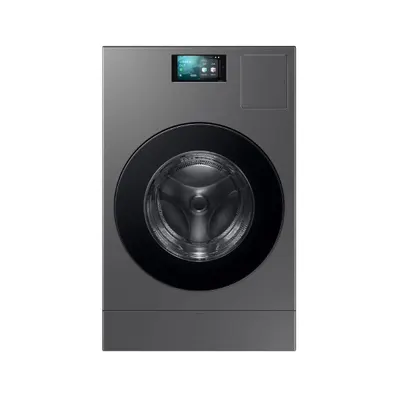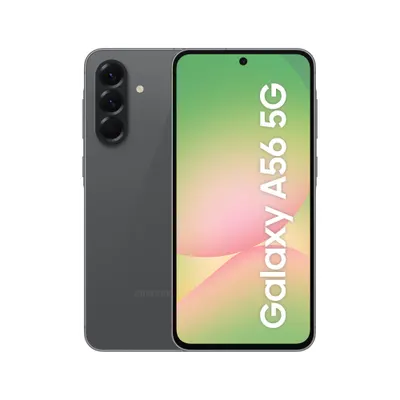
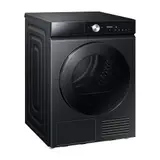
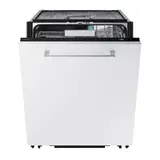
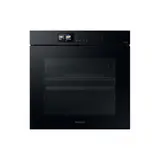
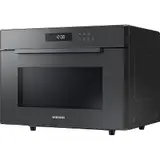
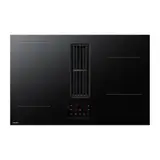
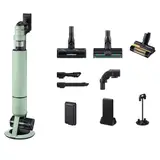
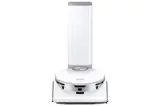
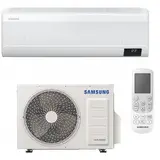
SmartThings bündelt kompatible Haushaltsgeräte und weitere vernetzte Geräte in einer App. Nach dem Einrichten kannst du den Gerätestatus prüfen, Funktionen steuern und Abläufe automatisieren. Welche Möglichkeiten verfügbar sind, hängt vom Gerät, seiner Verbindung und der jeweiligen App-Version ab. Welche Geräte Samsung selbst über die Plattform vernetzt – vom Family Hub bis zum AirDresser – zeigt der Ratgeber zu Samsung Smart Home; hier geht es um die Einrichtung.
Für einen übersichtlichen Start lohnt es sich, zuerst die Geräte einzeln hinzuzufügen. Anschließend kannst du Routinen anlegen und – sofern unterstützt – den Energieverbrauch ansehen. Die folgenden Schritte erklären, worauf du dabei achten solltest.
SmartThings einrichten: das brauchst du vor dem Start
Prüfe zunächst, ob die Geräte, die du einbinden möchtest, mit SmartThings kompatibel sind. Die Unterstützung kann sich je nach Modell und Gerätekategorie unterscheiden. Hinweise dazu findest du in den Geräteunterlagen oder in der App, wenn du ein Gerät hinzufügst.
Auch die Verbindungsmöglichkeiten sind nicht bei allen Geräten gleich. Manche verbinden sich über das WLAN, andere benötigen eine bestimmte Geräteeinstellung, einen QR-Code oder eine zusätzliche Zentrale. Richte dich nach den Angaben des jeweiligen Geräts und achte darauf, dass es eingeschaltet und für die Kopplung bereit ist.
Vor dem Einrichten helfen diese Vorbereitungen:
- Installiere die SmartThings-App aus dem offiziellen App-Angebot deines Geräts.
- Melde dich mit einem passenden Konto an oder erstelle eines, falls die App das verlangt.
- Aktiviere WLAN und Bluetooth, sofern die App oder das Gerät diese Verbindungen benötigt.
- Halte das Gerät und gegebenenfalls dessen QR-Code oder Einrichtungsinformationen bereit.
- Prüfe, ob das Smartphone mit dem gewünschten Heimnetzwerk verbunden ist.
Die Bezeichnungen und Menüs können sich mit App-Aktualisierungen ändern. Falls ein Schritt anders aussieht als hier beschrieben, orientiere dich an den aktuellen Hinweisen in der App.
Geräte mit SmartThings koppeln
Öffne die App und suche nach einer Funktion wie „Gerät hinzufügen“. Je nach Version kann sie sich auf der Startseite oder in einem Gerätemenü befinden. Danach kannst du meist eine Kategorie auswählen oder nach dem Gerät suchen.
Gerät in der App hinzufügen
Wähle das passende Gerät aus der angezeigten Liste. Wird es nicht gefunden, suche nach seiner Kategorie oder verwende eine angebotene Funktion zum Scannen eines QR-Codes. Folge anschließend den Anweisungen auf dem Bildschirm. Die App kann dich auffordern, eine Taste am Gerät zu drücken, einen Code einzugeben oder eine Verbindung zu bestätigen.
Bei einer WLAN-Verbindung musst du möglicherweise das Heimnetzwerk auswählen und das Passwort eingeben. Achte darauf, dass das Smartphone während der Einrichtung mit dem richtigen Netzwerk verbunden bleibt. Bei manchen Geräten gelten besondere Anforderungen an das WLAN oder an die verwendete Frequenz. Welche davon zutreffen, steht in den Gerätehinweisen.
Nach erfolgreicher Verbindung kannst du dem Gerät einen Namen geben und es einem Raum zuordnen. Ein eindeutiger Name wie „Küche“ oder „Wohnzimmer“ macht die spätere Steuerung übersichtlicher. Wenn du mehrere ähnliche Geräte hast, hilft eine genauere Bezeichnung, sie auseinanderzuhalten.
Bei einer Waschmaschine zeigt die App zum Beispiel den Programmstatus an. Was Funktionen wie EcoBubble und AddWash am Gerät selbst tun, erklärt der Ratgeber EcoBubble und AddWash – die App ändert daran nichts, sie macht den Zustand nur sichtbar.
Wenn die Kopplung nicht klappt
Scheitert die Verbindung, kontrolliere zuerst, ob das Gerät eingeschaltet und im Kopplungsmodus ist. Prüfe außerdem, ob App und Gerät die erforderlichen Berechtigungen haben und das Smartphone mit dem passenden Netzwerk verbunden ist. Ein Neustart des Geräts oder ein erneuter Versuch kann helfen, wenn die Verbindung unterbrochen wurde.
Entferne ein Gerät nicht vorschnell aus der App, wenn es lediglich vorübergehend offline angezeigt wird. Prüfe zunächst die Stromversorgung und die Netzwerkverbindung. Bleibt das Problem bestehen, sind die Hinweise des Geräteherstellers der richtige nächste Anlaufpunkt. Ein Zurücksetzen kann gespeicherte Einstellungen löschen und sollte nur nach den entsprechenden Anweisungen erfolgen.
Räume und Geräte übersichtlich organisieren
Räume bilden die Bereiche deiner Wohnung oder deines Hauses in der App ab. Ordne jedes Gerät dem Ort zu, an dem es verwendet wird. So lässt sich später leichter erkennen, welche Geräte zu einem Bereich gehören, und Routinen können verständlich benannt werden.
Sinnvoll ist eine einfache Struktur, die zu deiner tatsächlichen Nutzung passt. Vermeide mehrere ähnlich benannte Räume oder Geräte, wenn dadurch Verwechslungen entstehen könnten. Wird ein Gerät verschoben, kannst du seine Zuordnung in den Einstellungen anpassen, sofern diese Funktion verfügbar ist.
Auch die Geräteliste muss nicht vollständig sein, bevor du SmartThings verwendest. Du kannst zunächst einzelne kompatible Geräte hinzufügen und die Einrichtung später erweitern. So lässt sich leichter prüfen, ob Verbindung und Zuordnung wie gewünscht funktionieren.
Routinen erstellen und anpassen
Routinen verknüpfen einen Auslöser mit einer oder mehreren Aktionen. Je nach App-Version und verbundenen Geräten kann ein Auslöser zum Beispiel eine festgelegte Uhrzeit, ein Gerätestatus oder ein anderer verfügbarer Zustand sein. Als Aktion kommen nur Funktionen infrage, die das jeweilige Gerät und die App unterstützen.
Öffne den Bereich für Routinen und beginne mit einer klaren Aufgabe. Lege zuerst fest, wodurch die Routine gestartet werden soll. Wähle danach die Geräte und Aktionen aus, die darauf reagieren sollen. Prüfe vor dem Speichern, ob alle ausgewählten Geräte erreichbar sind und die gewünschte Funktion anbieten.
Routinen verständlich benennen
Ein Name sollte den Zweck der Routine deutlich machen, etwa „Abends im Wohnzimmer“. So erkennst du in der Übersicht schneller, was der Ablauf steuert. Wenn die App eine Routine nicht wie erwartet ausführt, kannst du anhand des Namens und der festgelegten Bedingungen leichter nachsehen, welche Einstellung dafür verantwortlich ist.
Bedingungen sorgfältig prüfen
Manche Abläufe hängen von mehreren Bedingungen ab. Lies genau, ob eine Bedingung zusätzlich erfüllt sein muss oder ob mehrere mögliche Auslöser genügen. Die genaue Logik unterscheidet sich je nach Funktion. Beginne deshalb mit einem einfachen Ablauf und ergänze weitere Bedingungen erst, wenn klar ist, wie die vorhandenen Einstellungen zusammenspielen.
Berücksichtige auch, dass eine Routine nicht immer ausgeführt werden kann, wenn ein Gerät offline ist oder eine benötigte Verbindung fehlt. Kontrolliere nach dem Einrichten den Status in der App und passe die Routine an, wenn sich Geräte oder Räume ändern.
Energieanzeige in SmartThings nutzen
Die Energieanzeige kann Informationen zum Stromverbrauch kompatibler Geräte darstellen. Ob ein Gerät dort erscheint und welche Angaben verfügbar sind, hängt unter anderem von Modell, Region, Softwarestand und den unterstützten Funktionen ab. Deshalb ist die Energieübersicht nicht zwangsläufig für jedes hinzugefügte Gerät verfügbar.
Suche in der App nach einem Bereich für Energie oder Energieverwaltung. Falls dort kompatible Geräte angezeigt werden, kannst du die verfügbaren Angaben aufrufen. Die Darstellung kann je nach Gerät unterschiedlich ausfallen. Fehlt ein Gerät, bedeutet das nicht automatisch, dass die Kopplung fehlgeschlagen ist: Möglicherweise unterstützt es die Energieanzeige nicht oder die entsprechende Funktion ist für die aktuelle Konfiguration nicht verfügbar.
Eine Verbrauchsanzeige ist eine Orientierungshilfe und nicht zwingend eine vollständige Abrechnung. Sie kann von den Messwerten eines separaten Messgeräts oder einer Abrechnung abweichen. Nutze sie daher vor allem, um angezeigte Entwicklungen innerhalb der App nachzuvollziehen, und nicht als verbindlichen Nachweis des gesamten Haushaltsverbrauchs.
Wenn keine Energiedaten erscheinen, prüfe zunächst, ob das betreffende Gerät in der App online ist und ob für dieses Modell eine Anzeige vorgesehen ist. Kontrolliere auch, ob die App auf dem aktuellen Stand ist. Bleibt die Übersicht leer, geben die Geräteinformationen und die Hinweise in der App Auskunft darüber, welche Funktionen tatsächlich unterstützt werden.
Datenschutz und Berechtigungen im Blick behalten
Während der Einrichtung kann SmartThings nach Berechtigungen fragen, etwa für Bluetooth, den Standort oder Benachrichtigungen. Welche Freigaben benötigt werden, hängt von den Funktionen und der verwendeten Plattform ab. Lies die jeweilige Erläuterung in der App und erteile nur Berechtigungen, die du für die gewünschten Funktionen verwenden möchtest.
Du kannst Berechtigungen in den Einstellungen deines Smartphones später prüfen und ändern. Beachte dabei, dass bestimmte Funktionen danach eingeschränkt sein können. Wenn mehrere Personen Geräte steuern sollen, prüfe außerdem die verfügbaren Freigabeoptionen und richte den Zugang nach den aktuellen App-Hinweisen ein.
Häufige Fragen zu SmartThings
Funktioniert SmartThings auch auf einem Tablet?
Das hängt vom verwendeten Tablet, dem Betriebssystem und der verfügbaren App-Version ab. Prüfe im offiziellen App-Angebot des Geräts, ob SmartThings unterstützt wird. Einzelne Funktionen können sich zwischen Smartphone und Tablet unterscheiden.
Können mehrere Personen dieselben Geräte verwalten?
Für gemeinsam genutzte Geräte können Freigabe- oder Haushaltsfunktionen verfügbar sein. Welche Möglichkeiten bestehen, hängt von der App-Version und den Kontoeinstellungen ab. Prüfe die aktuellen Optionen in der App, bevor du Zugangsdaten oder Gerätezugriff teilst.
Was passiert mit Routinen, wenn das Internet ausfällt?
Das Verhalten hängt davon ab, welche Geräte und Verbindungen an der Routine beteiligt sind. Funktionen, die eine Verbindung zu einem Online-Dienst benötigen, können während eines Ausfalls eingeschränkt sein. Informationen zum Verhalten einzelner Geräte findest du in deren Unterlagen.
Lassen sich Geräte aus SmartThings wieder entfernen?
In der Regel gibt es in den Geräteeinstellungen eine Möglichkeit, ein Gerät aus der App zu entfernen. Die genaue Bezeichnung kann sich unterscheiden. Beachte, dass dadurch die App-Zuordnung gelöscht werden kann und eine spätere erneute Kopplung erforderlich sein könnte.
Fazit
Wenn du SmartThings einrichten möchtest, beginne mit kompatiblen Geräten, einer stabilen Verbindung und einer klaren Raumzuordnung. Danach kannst du einfache Routinen erstellen und prüfen, ob für deine Geräte eine Energieanzeige verfügbar ist. Welche Funktionen erscheinen, richtet sich stets nach Gerät, App-Version und den unterstützten Einstellungen. Weitere Ratgeber zu Samsung-Haushaltsgeräten findest du in der Ratgeber-Übersicht.