




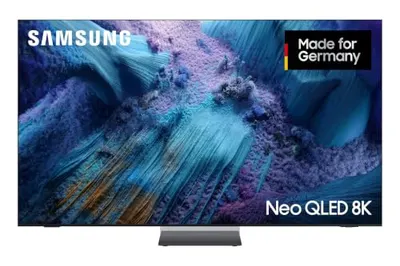
Die wichtigsten Samsung TV Einstellungen für ein natürliches Bild sind schnell gemacht: Wähle als Bildmodus Filmmaker-Modus oder Film, stelle die Bewegungsglättung (Auto Motion Plus bzw. Bildklarheit) auf Aus oder eine niedrige Stufe und prüfe, ob ein Eco- oder Energiesparmodus das Bild abdunkelt. Für Konsolen aktivierst du den Spielmodus, für den Ton reicht meist der Standardmodus oder eine Soundbar. Diese Grundeinstellungen bringen bei den meisten Geräten mehr als jede Feinjustierung.
Ab Werk stehen viele Fernseher auf einem Bildmodus, der im hellen Verkaufsraum auffallen soll: sehr hell, kräftige Farben, starke Nachschärfung. Zu Hause wirkt das schnell unnatürlich. Die folgenden Schritte zeigen, welche Einstellungen sich lohnen. Die Menüpunkte heißen je nach Modell und Baujahr etwas anders, du findest sie meist unter Einstellungen und Alle Einstellungen.
Erstinstallation: das Wichtigste beim Einrichten
Beim ersten Einschalten führt dich der Fernseher durch die Grundeinrichtung: Sprache, Land, WLAN, Samsung-Konto, Nutzungsbedingungen und Sendersuche. Ein paar Punkte verdienen Aufmerksamkeit:
- Land und Region richtig wählen: Davon hängen Sendersuche, verfügbare Apps und teils Menüoptionen ab.
- Datenschutz-Abfragen lesen: Zustimmungen zu personalisierter Werbung oder Sprachdiensten sind meist freiwillig. Du kannst sie ablehnen und später in den Einstellungen ändern.
- Empfangsart festlegen: Kabel, Satellit oder Antenne. Bei Kabelanschluss genügt oft der Suchlauf mit den Vorgaben deines Anbieters.
- Samsung-Konto optional: Für viele Apps ist es nicht nötig, für SmartThings und einige Dienste aber schon.
Für die Einrichtung per Smartphone bietet die SmartThings-App je nach Modell eine geführte Einrichtung an.
Samsung TV Einstellungen für das Bild
Bildmodus: Film oder Filmmaker-Modus
Samsung bietet je nach Modell die Bildmodi Dynamisch, Standard, Eco, Film und Filmmaker-Modus. Der Filmmaker-Modus zeigt Inhalte laut Samsung so, wie die Filmschaffenden sie vorgesehen haben, ohne zusätzliche Bildverarbeitung. Der Modus Film ist ähnlich zurückhaltend und eignet sich für abgedunkelte Räume. Dynamisch ist für sehr helle Umgebungen gedacht, wirkt im Alltag aber oft zu grell und zu blau. Für helle Wohnzimmer am Tag kann Standard ein guter Kompromiss sein.
Bewegungsglättung: Auto Motion Plus und Bildklarheit
Die Bewegungsglättung berechnet Zwischenbilder, damit schnelle Bewegungen flüssiger wirken. Bei Sport kann das helfen. Bei Filmen erzeugt sie dagegen oft den sogenannten Seifenoper-Effekt: Kinofilme wirken wie mit einer Videokamera gedreht. Die Einstellung heißt je nach Baujahr Auto Motion Plus oder Bildklarheit und liegt in den Experteneinstellungen des Bildmenüs. Für Filme ist Aus oder eine benutzerdefinierte Einstellung mit geringer Judder-Minderung meist die natürlichste Wahl. Im Filmmaker-Modus ist sie ab Werk ausgeschaltet.
Eco-Modus und Helligkeitsautomatik
Samsung-Fernseher haben einen Bereich für Energiesparfunktionen, je nach Modell unter Allgemein und Datenschutz, etwa mit den Namen Energiesparlösung oder Energie und Energiesparen. Dort findest du eine Helligkeitsoptimierung, die das Bild an das Umgebungslicht anpasst, sowie einen Energiesparmodus. Beide senken den Stromverbrauch, machen das Bild aber teils deutlich dunkler. Wirkt dein Bild matt oder schwankt die Helligkeit, schalte diese Funktionen probeweise ab. Wer Strom sparen will, lässt die Helligkeitsoptimierung an, denn sie dunkelt vor allem abends ab, wenn ohnehin weniger Licht nötig ist.
Schärfe, Kontrast und Farbtemperatur
- Schärfe: Eine hohe Schärfe erzeugt helle Säume an Kanten. Ein niedriger Wert wirkt meist natürlicher.
- Farbtemperatur: Die Einstellung Warm wirkt zunächst gelblich, kommt dem Standard für Filme und Serien aber näher als Kalt oder Standard.
- Kontrastverbesserer und Rauschunterdrückung: Bei guten Quellen wie Streaming in 4K eher zurückhaltend nutzen. Bei schwachem Fernsehsignal kann die Rauschunterdrückung helfen.
Samsung TV kalibrieren
Kalibrieren bedeutet, Helligkeit, Kontrast und Farben so einzustellen, dass sie einem Standard entsprechen. Für die meisten Haushalte reicht eine einfache Kalibrierung mit den Bordmitteln: Filmmaker-Modus wählen, Farbtemperatur auf Warm, Schärfe niedrig, Bewegungsglättung aus. Danach passt du die Helligkeit an deinen Raum an: Dunkle Szenen sollten noch Details zeigen, ohne dass Schwarz grau wirkt.
Viele Samsung-Fernseher unterstützen außerdem Smart Calibration. Dabei misst die SmartThings-App über die Kamera eines kompatiblen Smartphones das Bild und passt den Filmmodus automatisch an. Laut Samsung gibt es einen schnellen Basismodus und bei ausgewählten Modellen einen ausführlicheren Profi-Modus, der einige Minuten dauert und am besten mit Stativ im dunklen Raum gelingt. Welche Fernseher und Smartphones unterstützt werden, hängt von Modell und Region ab. Eine professionelle Kalibrierung mit Messgerät geht noch genauer. Was sie bringt und wann sie sich lohnt, erklärt der Ratgeber QLED vs. OLED und Kalibrierung.
Ton-Einstellungen
Die eingebauten Lautsprecher flacher Fernseher sind begrenzt. Mit den richtigen Einstellungen holst du trotzdem mehr heraus:
- Tonmodus: Standard ist meist ausgewogen. Ein adaptiver Tonmodus passt den Klang je nach Inhalt an, Modi wie Verstärken heben Sprache hervor.
- Dialoge verständlicher machen: Viele Modelle bieten eine Option zur Sprachverbesserung. Hilft das nicht, ist eine Soundbar mit Center-Kanal die bessere Lösung.
- Tonausgabe: Hier wählst du, ob der Ton über die TV-Lautsprecher, eine Soundbar, einen Receiver oder Bluetooth läuft.
- Raumanpassung: Einige Modelle passen den Klang über ein Mikrofon an den Raum an, bei Samsung unter dem Namen SpaceFit Sound.
Wer eine Soundbar oder ein Heimkino anschließen möchte, findet passende Geräte im Bereich TV & Audio.
Spielmodus, VRR und Konsolen
Der Spielmodus schaltet einen Großteil der Bildverarbeitung ab und verringert so die Verzögerung zwischen Controller-Eingabe und Bild. Laut Samsung wechseln aktuelle Fernseher automatisch in den Spielmodus, wenn eine kompatible Konsole erkannt wird. Dafür sorgt ALLM (Auto Low Latency Mode). Klappt das nicht, findest du den Spielmodus je nach Modell in den Verbindungseinstellungen oder im Bildmenü.
- VRR: Die variable Bildwiederholrate passt den Fernseher an die schwankende Bildrate der Konsole an und verhindert Bildrisse. Bei Samsung ist sie oft mit FreeSync verknüpft. Ist VRR an der Konsole nicht verfügbar, prüfe, ob FreeSync am Fernseher aktiviert ist.
- Richtiger Anschluss: Für 4K mit 120 Hz empfiehlt Samsung den HDMI-Anschluss, der mit einem Spielsymbol gekennzeichnet ist. Bei manchen Modellen unterstützt nur dieser Eingang alle HDMI-2.1-Funktionen.
- Eingangssignal-Plus: Je nach Modell musst du für HDR und hohe Bildraten die erweiterte Signalverarbeitung für den jeweiligen HDMI-Eingang einschalten.
Software-Update durchführen
Updates verbessern Funktionen, beheben Fehler und schließen Sicherheitslücken. Du findest sie je nach Modell unter Einstellungen, Unterstützung und Software-Update. Dort beginnt die Suche mit Jetzt aktualisieren und kannst das automatische Update einschalten. Der Fernseher braucht dafür eine Internetverbindung. Trenne ihn während des Updates nicht vom Strom. Ohne Internet lässt sich bei vielen Modellen ein Update auch per USB-Stick einspielen, die passende Datei gibt es auf der Support-Seite des Herstellers.
Auf Werkseinstellungen zurücksetzen
Ein Zurücksetzen hilft bei hartnäckigen Fehlern oder vor dem Verkauf. Je nach Modell findest du die Option unter Einstellungen, Allgemein (und Datenschutz) und Zurücksetzen. Der Fernseher fragt dabei nach der Sicherheits-PIN, die ab Werk meist 0000 lautet, sofern du sie nicht geändert hast. Danach sind alle Einstellungen, Sender und Anmeldungen gelöscht, und die Erstinstallation beginnt neu. Wenn nur das Bild nicht passt, reicht es oft, im Bildmenü die Bildeinstellungen zurückzusetzen.
Samsung TV: kein Bild – was tun?
Bleibt der Bildschirm schwarz, lässt sich die Ursache meist mit wenigen Schritten eingrenzen:
- Standby-Anzeige prüfen: Leuchtet die Standby-Leuchte oder reagiert der Fernseher auf die Fernbedienung? Wenn nicht, Steckdose, Netzkabel und Fernbedienungsbatterien kontrollieren.
- Quelle wechseln: Mit der Source-Taste die richtige Quelle wählen. Oft ist nur der falsche HDMI-Eingang aktiv.
- Menü aufrufen: Erscheint das Menü, funktioniert der Bildschirm. Dann liegt das Problem bei Zuspieler, Kabel oder Empfang.
- Kabel prüfen: HDMI-Kabel neu einstecken oder an einem anderen Eingang ausprobieren, Antennen- oder Satellitenkabel kontrollieren.
- Neustart: Den Fernseher für einige Minuten vom Strom trennen und wieder einschalten. Das behebt viele Software-Hänger.
- Ton, aber kein Bild: Prüfen, ob eine Energiesparfunktion den Bildschirm abgeschaltet hat oder die Helligkeit extrem niedrig steht.
Viele Samsung-Fernseher bieten unter Unterstützung eine Gerätepflege mit Selbstdiagnose an, die Bild, Ton und Signal überprüft. Bleibt das Bild trotz allem schwarz, ist der Herstellersupport der richtige Ansprechpartner. Innerhalb der ersten Zeit nach dem Kauf greift zudem die gesetzliche Gewährleistung gegenüber dem Händler.
Neuer Fernseher gesucht?
Wenn Einstellungen nicht mehr reichen, weil das Gerät in die Jahre gekommen ist, findest du aktuelle Modelle mit Preisen hier. Welche Größe zu deinem Sitzabstand passt, zeigt der TV-Größe-Rechner.
Samsung Crystal UHD U8079F 43 Zoll (108 cm) LED
Dank Made for Germany kannst Du deine Lieblingsserien, Blockbuster oder Sport-Highlights in bestechender Bildqualität genießen – ganz gleich, ob via Stream oder Satellit. Einfac…
295,99 € Stand 13.10.2026, 00:04

Samsung Crystal UHD DU7170 43 Zoll Fernseher · 109 cm
Kristallklares 4K-Bild: Mit 4K UHD-Auflösung und HDR-Technologie bietet der Fernseher ein atemberaubendes Seherlebnis mit lebendigen Farben und gestochen scharfen Details.
297,40 € Stand 13.10.2026, 00:04
Samsung Crystal U7099H 4K 43 Zoll · 108 cm
Der Crystal Prozessor 4K skaliert niedriger aufgelöste Inhalte hoch. PurColor, HDR 10+, UHD Dimming und Mega Contrast verbessern Farben, Helligkeitsabstufungen und Kontrast.
329,00 € Stand 13.10.2026, 00:04
Samsung QLED Q7F 4K Smart TV 43 Zoll (108 cm) mit AI-Vision
Samsung 42,5-Zoll-QLED-TV mit Ultra HD Auflösung (3840 x 2160 Pixel) und Edge-LED-Hintergrundbeleuchtung für brillante Bildqualität.
329,72 € Stand 13.10.2026, 00:04
Alle Reihen und Größen findest du unter Samsung Fernseher.
Fazit
Mit wenigen Samsung TV Einstellungen holst du deutlich mehr aus deinem Fernseher heraus: Filmmaker-Modus oder Film als Bildmodus, Bewegungsglättung für Filme aus, Farbtemperatur warm und Energiesparfunktionen bewusst einsetzen. Für Konsolen lohnen Spielmodus und VRR am richtigen HDMI-Anschluss. Halte die Software aktuell, und wenn einmal kein Bild erscheint, prüfe Quelle, Kabel und Stromversorgung, bevor du an einen Defekt denkst.