

Der Samsung Notfallpass ist der Bereich für Notfallinformationen auf dem Galaxy-Smartphone. Du trägst dort medizinische Informationen und Notfallkontakte ein, und sie sind über den Notruf-Bildschirm auch bei gesperrtem Gerät erreichbar. Eingerichtet wird er in den Einstellungen, in aktuellen One-UI-Versionen unter Sicherheit und Notfall. Die Menünamen können je nach Gerät und Softwarestand abweichen, die Funktion selbst bleibt gleich.
Dieser Ratgeber erklärt die Einrichtung in wenigen Schritten, was du eintragen kannst und was nicht, und worauf du beim Datenschutz achten solltest. Er ist eine technische Anleitung, keine medizinische Beratung.
Notfallpass einrichten: Schritt für Schritt
- Einstellungen öffnen und Sicherheit und Notfall wählen. Bei älteren One-UI-Versionen, etwa auf einem Android-Smartphone mit Android 12, heißt der Bereich Sicherheit und Datenschutz oder liegt unter Erweiterte Funktionen. Rufst du die Funktion zum ersten Mal auf, tippst du gegebenenfalls auf Los geht's.
- Medizinische Infos antippen und die Felder ausfüllen, die du hinterlegen möchtest: Name, Geburtsdatum, Blutgruppe, Allergien, Medikamente, Erkrankungen, Hinweise zu Organspende oder Implantaten. Weitere Optionen stehen in manchen One-UI-Versionen im Dreipunkt-Menü oben rechts.
- Notfallkontakte hinzufügen. Wähle Personen aus deinen Kontakten, die im Ernstfall erreichbar sind, und gib ihre Beziehung zu dir an.
- Speichern und prüfen, ob die Angaben angezeigt werden: Sperrbildschirm öffnen, Notruf wählen und dort die Notfallinformationen aufrufen. Wähle den Notruf dabei nicht aus, sondern brich vor dem Anrufen ab.
Finden sich die Einträge nicht, hilft die Suchfunktion in den Einstellungen mit den Begriffen Notfall oder Medizinische Infos. Auf Tablets und anderen Geräten ohne Telefonfunktion kann der Umfang geringer sein.
Notfallpass am Sperrbildschirm anzeigen
Damit die hinterlegten Informationen im Ernstfall gefunden werden, musst du wissen, wie sie sich am gesperrten Gerät aufrufen lassen. Du bleibst dabei auf dem Sperrbildschirm und entsperrst das Handy nicht.
- Weck das Gerät mit der Ein-/Aus-Taste und wische auf dem Sperrbildschirm nach oben, bis die Eingabe der PIN oder des Musters erscheint.
- Tippe unten auf Notruf. Es öffnet sich die Wähltastatur für Notrufnummern.
- Wähle dort Notfallinformationen oder Medizinische Infos. Die Bezeichnung kann je nach Gerät variieren. Anschließend siehst du die Angaben und die Kontakte.
Probiere diesen Weg einmal selbst aus und zeig ihn Menschen, die dir nahestehen. Wer nicht weiß, dass es die Informationen am Notruf-Bildschirm gibt, sucht im Ernstfall nicht danach.
Was du eintragen solltest
Weniger ist oft mehr. Ersthelfer und Rettungskräfte haben im Notfall wenig Zeit, deshalb zählen kurze, eindeutige Angaben.
- Medizinisch relevant: Allergien, dauerhaft eingenommene Medikamente, chronische Erkrankungen wie Diabetes, Blutgruppe, Hinweise auf Implantate wie Herzschrittmacher.
- Kontakte: ein bis drei Personen, die schnell erreichbar sind. Sprich vorher mit ihnen ab, dass sie als Kontakt hinterlegt sind.
- Besser weglassen: Details, die du nicht jedem Unbekannten zeigen möchtest, etwa genaue Diagnosen, die nicht lebensrelevant sind.
Notfall SOS und Notfallpass im Zusammenspiel
Der Notfallpass zeigt Informationen an, er löst aber keinen Alarm aus. Dafür gibt es bei Galaxy-Geräten eine eigene Funktion. Mit Notfall SOS sendet das Gerät eine Nachricht an deine Notfallkontakte, wenn du in einer Notlage mehrmals schnell die Ein-/Aus-Taste drückst. Ob und wie oft du drücken musst, stellst du in den Einstellungen unter Sicherheit und Notfall ein, die Auswahl hängt vom Gerät ab. Die Funktion nutzt die Notfallkontakte, die du ohnehin für den Notfallpass pflegst.
Auf vielen Android-Geräten gibt es zusätzlich einen Notfall-Standortdienst. Er kann beim Wählen einer Notrufnummer den Standort an die Rettungsstelle übermitteln, sofern Netz, Land und Leitstelle das unterstützen. Ob er auf deinem Gerät aktiv ist, siehst du in den Einstellungen für Sicherheit und Notfall. Schalte ihn nicht ab, ohne zu wissen, wofür er dient.
Medizinische Informationen: was in welches Feld gehört
Die Felder des Notfallpasses sind kurz gehalten. Schreib in jedes Feld Stichworte und keine Sätze, damit ein Ersthelfer die hinterlegten Informationen in Sekunden erfasst.
- Erkrankungen: nur das, was bei einem medizinischen Notfall für die Behandlung zählt, etwa Diabetes, Epilepsie oder eine Herzerkrankung.
- Medikamente: Wirkstoff oder Name und, wenn du es sicher weißt, die Dosierung. Blutverdünner sind für Rettungskräfte besonders wichtig.
- Allergien: Medikamente, Kontrastmittel, Latex oder Insektengift, alles, was zu einer Reaktion führen kann.
- Kontakte: Name, Beziehung und Telefonnummer, mit Ländervorwahl, falls du reist.
Die Samsung-Health-App führt eigene Gesundheitsdaten, sie sind ein getrennter Bereich. Prüfe nach Änderungen dort, ob die Einträge im Notfallpass noch zu deinen aktuellen Angaben passen, und pflege beide Stellen bewusst.
Notfallpass im Alltag aktuell halten
Einmal einrichten reicht nicht. Setze dir einen Termin, zum Beispiel nach jedem Arztbesuch oder zum Jahreswechsel, und gehe die Angaben durch. Prüfe dabei, ob die hinterlegten Informationen noch stimmen, ob die Kontakte erreichbar sind und ob nach einem Gerätewechsel oder einem großen Softwareupdate noch alles vorhanden ist.
Wer kann die Daten sehen?
Die Notfallinformationen sind gerade dafür gedacht, ohne Entsperren einsehbar zu sein. Das bedeutet auch: Wer dein Handy in der Hand hat, kann sie öffnen. Du entscheidest also selbst, wie viel du hinterlegst, denn die hinterlegten Informationen sind für jeden sichtbar, der den Notruf-Bildschirm öffnet. Eine Gerätesperre schützt weiterhin den Rest deiner Daten; wie Samsung darüber hinaus Inhalte abschirmt, erklärt der Ratgeber zu Samsung Knox und Sicherer Ordner.
Grenzen des Notfallpasses
Der Notfallpass ist eine Ergänzung, kein Ersatz. Nicht jeder Ersthelfer weiß, dass er auf dem Notruf-Bildschirm nachsehen kann, und manche Rettungsdienste suchen zuerst nach einem Ausweis oder einem Notfallausweis aus Papier. Bei leerem Akku oder defektem Gerät sind die Daten nicht abrufbar.
- Akku im Blick behalten: Wie du ihn länger fit hältst, steht im Ratgeber Galaxy-Akku schonen.
- Papier als Backup: Ein Notfallausweis im Portemonnaie deckt den Fall ab, dass das Handy nicht griffbereit ist.
- Aktuell halten: Ändert sich ein Medikament oder ein Kontakt, passe den Eintrag an. Veraltete Angaben können schaden.
- Kein Ersatz für ärztliche Beratung: Was medizinisch relevant ist, klärst du mit deiner Ärztin oder deinem Arzt.
Notfallpass beim Gerätewechsel und Verkauf
Beim Wechsel auf ein neues Galaxy übertragen die gängigen Wege wie Smart Switch nicht zwingend alle Notfalleinträge. Prüfe nach dem Umzug, ob Medizinische Infos und Notfallkontakte auf dem neuen Gerät vorhanden sind, und trage sie sonst neu ein. Wie die Datenübertragung funktioniert, zeigt der Ratgeber Samsung Smart Switch: Daten übertragen.
Verkaufst du das alte Gerät, gehören die medizinischen Daten zu den persönlichen Angaben, die vor der Übergabe verschwinden müssen. Das Zurücksetzen löscht sie, wie im Ratgeber Galaxy-Smartphone vor dem Verkauf zurücksetzen beschrieben.
Galaxy-Smartphones im Katalog
Die Notfallinformationen gibt es auf den Galaxy-Smartphones der aktuellen One-UI-Versionen. Hier siehst du Modelle der S-Serie mit tagesaktuellen Preisen; weitere Geräte listet der Handy-Vergleich.
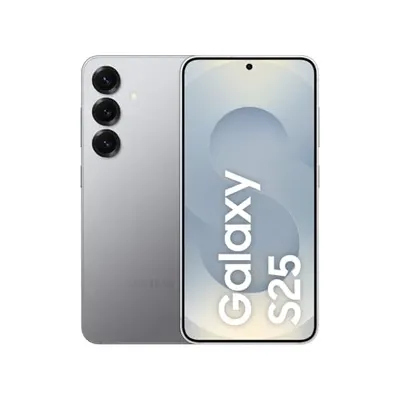
Samsung Galaxy S25 AI Smartphone mit Galaxy AI · 128 GB · 8BDQ
Für eine sorgenfreie Nutzung: Kostenlose Garantieverlängerung auf 3 Jahre - gültig für Kunden, die ihren Wohnsitz in Deutschland haben²⁰
624,62 € Stand 16.11.2026, 18:51
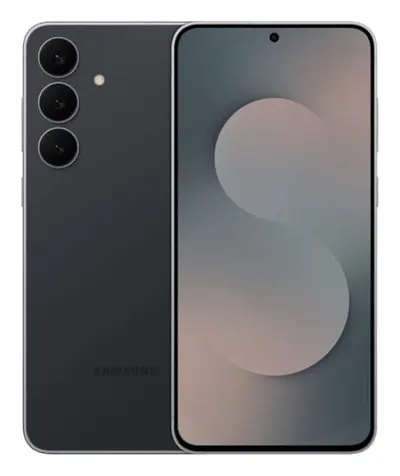
Samsung S731B/DS Galaxy S25 FE, Dual, 128GB 8GB RAM
Samsung Galaxy S25 FE 128GB/8GB Preto Noturno
488,99 € Stand 16.11.2026, 18:51
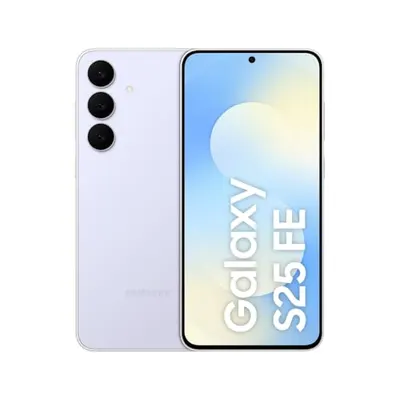
Samsung Galaxy S25 FE mit Galaxy AI, Handy mit Android · 8 GB · 1ZJT
Kostenlose Garantieverlängerung auf 36 Monate (3 Jahre) - gültig für Kunden, die ihren Wohnsitz in Deutschland haben.²³
517,12 € Stand 16.11.2026, 18:51
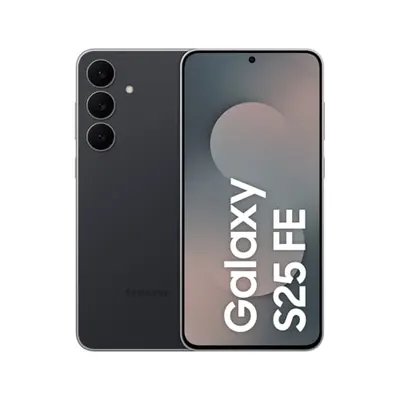
Samsung Galaxy S25 FE Enterprise Edition · 128 GB
Für eine sorgenfreie Nutzung: 3 Jahre Herstellergarantie, 7 Jahre Betriebssystem und Sicherheit Updates und 1 Jahr Knox Suite für die Geräteverwaltung mit der Enterprise Edition
509,00 € Stand 16.11.2026, 18:51