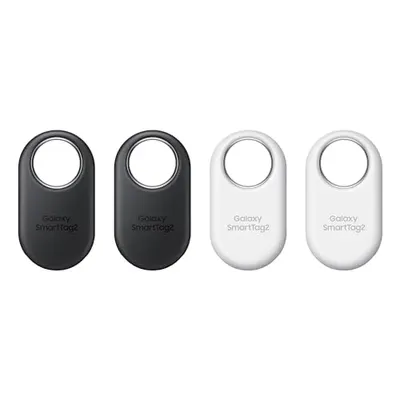
Der Samsung SmartTag2 ist ein kleiner Tracker für Schlüssel, Taschen oder Koffer, den du über die App SmartThings Find auf einem Galaxy-Smartphone oder -Tablet wiederfindest. Er funkt per Bluetooth Low Energy, hat zusätzlich Ultrabreitband (UWB) für die genaue Richtungssuche und läuft laut Samsung mit einer wechselbaren Knopfzelle bis zu 500 Tage. Er funktioniert nur mit Galaxy-Geräten, nicht mit dem iPhone und nicht mit Android-Handys anderer Hersteller.
Ist der Tag außer Reichweite, hilft das Netz anderer Galaxy-Geräte: Kommt ein solches Gerät in die Nähe, meldet es den Standort anonym an SmartThings Find, und du siehst die Position auf der Karte. Für iPhone-Nutzer ist Apples AirTag das Gegenstück.
Was der Galaxy SmartTag2 kann
- Klingeln lassen: Über die App spielt der Tag einen Ton über seinen eingebauten Summer ab – praktisch, wenn der Schlüssel irgendwo in der Wohnung liegt.
- Suche in der Nähe: Die App zeigt an, ob du dich dem Tag näherst. Mit einem UWB-fähigen Galaxy-Gerät gibt es zusätzlich die Kompassansicht mit Richtungspfeil und Entfernung.
- Standort auf der Karte: SmartThings Find zeigt den letzten bekannten Standort und aktualisiert ihn, sobald dein Handy oder ein anderes Galaxy-Gerät den Tag erkennt.
- Verloren-Modus: Du hinterlegst eine Nachricht und Kontaktdaten. Wer den Tag findet, kann sie per NFC mit einem Smartphone auslesen, sofern es NFC und eine Internetverbindung hat.
- Taste für Routinen: Mit der Taste am Tag lassen sich in der SmartThings-App Aktionen auslösen, etwa das Licht einschalten, wenn du nach Hause kommst.
Laut Samsung ist der SmartTag2 nach IP67 gegen Staub und Wasser geschützt. Die Herstellerangabe bezieht sich auf bis zu einen Meter Süßwasser für maximal 30 Minuten; Salzwasser, Chlorwasser und Seifenlauge sind ausgenommen. Ein Regenschauer oder ein kurzer Sturz in die Pfütze sind also kein Problem, Zum Schwimmen ist der Tag aber nicht gedacht. Das Gehäuse ist laut Produktangaben 13,75 Gramm leicht und hat eine große integrierte Öse, sodass du ihn ohne zusätzlichen Halter an einen Schlüsselring hängen kannst.
SmartTag2 und der erste Galaxy SmartTag
Wer noch einen Tag der ersten Generation besitzt, erkennt den SmartTag2 an der neuen, länglichen Form mit großer Öse. Laut Samsung hält die Batterie deutlich länger als beim Vorgänger, außerdem kamen der Verloren-Modus per NFC und die überarbeitete Kompassansicht hinzu. Beide Generationen lassen sich parallel in SmartThings Find verwalten, ein Umstieg ist also nicht zwingend nötig.
Bluetooth und UWB: wie genau ist die Suche?
Der SmartTag2 nutzt laut Samsung Bluetooth Low Energy 5.3 mit einer Reichweite von bis zu 120 Metern. Diese Angabe gilt bei freier Sicht; Wände, Möbel und Menschen verkürzen die Reichweite deutlich. Per Bluetooth erkennst du, ob der Tag in der Nähe ist und ob du dich ihm näherst, aber nicht die genaue Richtung.
Genau dafür ist UWB da. Mit einem UWB-fähigen Galaxy-Gerät ab Android 11 zeigt die Kompassansicht laut Samsung Richtung und Entfernung zum Tag an. UWB steckt aber nicht in jedem Galaxy: Verbaut ist es vor allem in den Plus- und Ultra-Modellen der Galaxy S-Serie sowie in den Fold-Modellen der Galaxy Z-Serie. Basismodelle und die A-Reihe haben es in der Regel nicht. Ob dein Gerät UWB hat, steht in den technischen Daten oder in den Einstellungen unter den Verbindungen. Auch mit UWB kann die Genauigkeit laut Samsung durch Hindernisse wie Wände oder Autos leiden.
Samsung SmartTag einrichten: Schritt für Schritt
Die Einrichtung dauert nur wenige Minuten. Du brauchst ein Galaxy-Smartphone oder -Tablet mit Android 9 oder neuer, die SmartThings-App und ein Samsung-Konto.
- Schritt 1: Aktualisiere die SmartThings-App und melde dich mit deinem Samsung-Konto an.
- Schritt 2: Schalte Bluetooth ein und halte den Tag nah an dein Handy. Beim ersten Start ist die Batterie bereits eingesetzt; ein kurzer Druck auf die Taste weckt den Tag.
- Schritt 3: Meist erkennt das Handy den Tag automatisch und zeigt ein Fenster zum Hinzufügen. Sonst tippst du in SmartThings auf das Plus-Symbol und fügst ein Gerät hinzu.
- Schritt 4: Gib dem Tag einen Namen, etwa „Schlüssel“ oder „Rucksack“, und weise ihn einem Ort zu.
- Schritt 5: Öffne SmartThings Find und aktiviere die Offline-Suche, damit andere Galaxy-Geräte deinen Tag melden können.
- Schritt 6: Lege in den Tag-Einstellungen fest, ob du eine Benachrichtigung bekommen willst, wenn du den Tag irgendwo zurücklässt, und was die Taste auslösen soll.
Wie die Einrichtung von SmartThings allgemein funktioniert und wie du weitere Geräte koppelst, erklärt der Ratgeber SmartThings einrichten.
Batterie: Typ, Laufzeit und Wechsel
Im SmartTag2 steckt eine handelsübliche Knopfzelle vom Typ CR2032. Samsung gibt die Laufzeit mit bis zu 500 Tagen an; im Energiesparmodus soll sie laut Hersteller um bis zu 40 Prozent länger halten. Im Energiesparmodus stehen dann aber Funktionen wie die Suche in der Nähe und die Steuerung von Smart-Home-Geräten möglicherweise nicht zur Verfügung, nur die Grundsuche per Bluetooth bleibt. Samsung weist darauf hin, dass der Laufzeitwert aus Laborbedingungen stammt und im Alltag abweichen kann – häufiges Klingeln und viele Verbindungen verkürzen ihn.
Zum Wechseln öffnest du das Gehäuse mit der mitgelieferten Auswurfnadel, tauschst die Zelle und setzt die Abdeckung wieder fest auf, damit der Wasserschutz erhalten bleibt. Die App zeigt den Ladestand an, sodass du rechtzeitig Ersatz besorgen kannst. Alte Knopfzellen gehören in die Batteriesammlung im Handel, nicht in den Hausmüll – und wegen der Verschluckungsgefahr außer Reichweite von Kindern.
Grenzen des SmartTag2
- Nur Galaxy: Der Tag lässt sich nur mit Galaxy-Smartphones und -Tablets einrichten. Mit einem iPhone oder Android-Handys anderer Hersteller funktioniert er nicht.
- Netzabdeckung: Die Offline-Suche funktioniert nur, wenn Galaxy-Geräte in der Nähe sind. In Städten ist das wahrscheinlicher als auf dem Land.
- Kein GPS: Der Tag hat kein eigenes GPS und keine Mobilfunkverbindung. Er ermittelt seinen Standort immer über ein Smartphone in der Nähe.
- Kompassansicht nur mit UWB: Ohne UWB-fähiges Gerät fehlt die genaue Richtungsanzeige.
- Kein Diebstahlschutz: Tracker helfen beim Wiederfinden verlorener Dinge. Zum Verfolgen gestohlener Gegenstände sind sie nicht gedacht; im Ernstfall ist die Polizei der richtige Ansprechpartner.
Zum Schutz vor Missbrauch bietet SmartThings Find eine Suche nach unbekannten Tags, mit der du prüfen kannst, ob dich ein fremder Tracker begleitet. Einen Tracker heimlich an Personen oder fremden Gegenständen anzubringen, ist nicht erlaubt.
Samsung SmartTag vs. AirTag
Beide Tracker erfüllen dieselbe Aufgabe, gehören aber zu unterschiedlichen Systemen. Die Entscheidung trifft also dein Smartphone, nicht der Tracker:
- Kompatibilität: SmartTag2 nur mit Galaxy-Geräten, AirTag nur mit Apple-Geräten.
- Suchnetz: SmartTag2 nutzt Galaxy-Geräte über SmartThings Find, AirTag das „Wo ist?“-Netz von Apple-Geräten.
- Genaue Suche: Beide nutzen UWB, jeweils nur mit passenden Smartphones.
- Batterie: Beide verwenden eine wechselbare CR2032-Knopfzelle.
- Befestigung: Der SmartTag2 hat eine integrierte Öse, der AirTag braucht einen Anhänger oder eine Hülle.
- Smart Home: Die Taste des SmartTag2 kann SmartThings-Routinen auslösen; der AirTag hat keine Taste.
Für wen lohnt sich der SmartTag2?
Der SmartTag2 ist sinnvoll, wenn du ein Galaxy-Smartphone nutzt und regelmäßig Dinge suchst oder unterwegs absichern willst. Typische Einsatzorte sind:
- Schlüsselbund: der Klassiker. Klingeln lassen reicht meist, um ihn in der Wohnung zu finden.
- Rucksack, Handtasche und Laptoptasche: Die Benachrichtigung beim Zurücklassen warnt dich, wenn du die Tasche im Café vergisst.
- Koffer auf Reisen: Am Flughafen sind meist viele Galaxy-Geräte in der Nähe, die den Standort melden. So siehst du, ob dein Gepäck angekommen ist.
- Fahrrad oder Kinderwagen: zum Wiederfinden im Fahrradkeller oder auf großen Parkplätzen, mit den oben genannten Grenzen.
Wer mehrere Gegenstände markieren will, greift zum Mehrfachpack. In SmartThings Find erscheinen alle Tags in einer Liste und lassen sich getrennt benennen und einstellen. Hast du kein Galaxy-Smartphone, ist der SmartTag2 dagegen die falsche Wahl – dann passt ein Tracker für das System deines Handys besser.
SmartTag2 im Katalog
Den SmartTag2 gibt es einzeln in Schwarz oder Weiß sowie im Mehrfachpack. Die aktuellen Angebote mit tagesaktuellen Preisen siehst du hier, weitere vernetzte Geräte unter Smart Home:
Samsung Galaxy SmartTag2 Bluetooth-Tracker · HFKY
Lange Akkulaufzeit: SmartTag2 Tracker mit bis zu 500 Tagen Laufzeit, die sich im Energiesparmodus um bis zu 40 % erhöht – für ein zuverlässiges Orten von Fahrrad-Zubehör, Schlüs…
18,00 € Stand 13.10.2026, 00:04
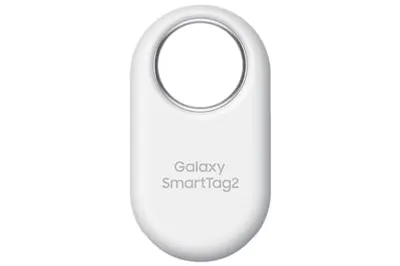
Samsung Galaxy SmartTag2, Weiß
Mit einer erweiterten Akkulaufzeit von bis zu 500 Tagen, IP67 Staub- und Wasserbeständigkeit sowie Kompassansicht und Suchfunktion in der Nähe für intuitives Auffinden hält der …
18,20 € Stand 13.10.2026, 00:04
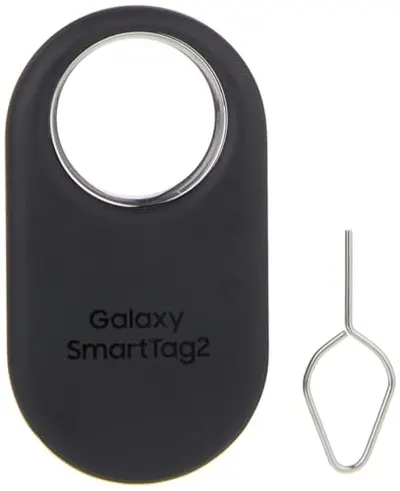
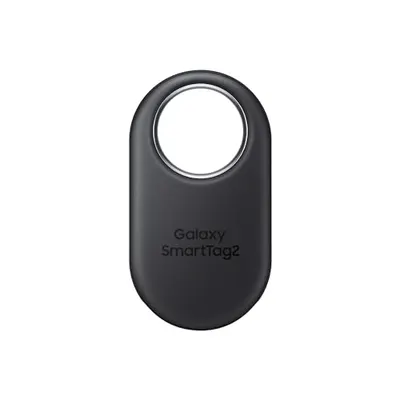
Samsung Galaxy SmartTag2, Schwarz
Mit einer erweiterten Akkulaufzeit von bis zu 500 Tagen, IP67 Staub- und Wasserbeständigkeit sowie Kompassansicht und Suchfunktion in der Nähe für intuitives Auffinden hält der …
19,49 € Stand 13.10.2026, 00:04
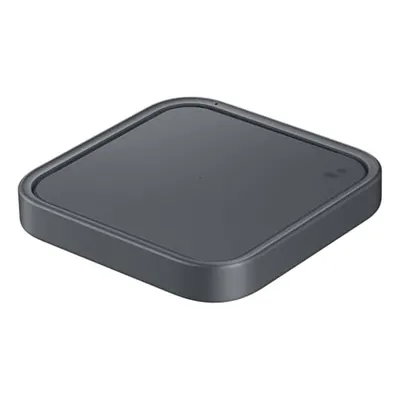
Samsung Wireless Charger Pad EP-P2400
Versorge dein kompatibles Smartphone oder deine Galaxy Buds schnell wieder mit Energie
44,85 € Stand 13.10.2026, 00:04
Wie Tracker, Haushaltsgeräte und Fernseher in einer App zusammenspielen, zeigt der Bereich SmartThings.