








Wenn Du Dein Notebook spürbar beschleunigen möchtest, ist ein Upgrade auf eine interne SSD eine der effektivsten Maßnahmen. Boot- und Ladezeiten verkürzen sich deutlich, Programme reagieren schneller und große Dateien lassen sich schneller verschieben.
In diesem Vergleich siehst Du auf einen Blick, welche Modelle sich für Gaming, Videobearbeitung, kostengünstige Nachrüstungen oder hohe Kapazitäten eignen und worauf Du bei der Kompatibilität achten solltest.
Unsere Empfehlungen
Kategorie |
Produkt |
|---|---|
🏆 Bestes Gesamtpaket |
|
🔰 Beste SATA-Option |
|
🎯 Beste Kapazität |
|
💰 Bestes Budget-NVMe |
|
🚀 Beste Kompaktleistung |
|
⭐ Beste Gen4-Leistung |
|
🎮 Beste Für PS5 |
Auswahlkriterien
Bei der Auswahl haben wir auf Schnittstellenkompatibilität, tatsächliche Lese- und Schreibwerte, Kapazität, Wärmeentwicklung und Zuverlässigkeit geachtet. Du solltest vor dem Kauf vor allem prüfen, ob Dein Notebook M.2 NVMe (PCIe 3.0/4.0) oder nur SATA unterstützt, denn das begrenzt die maximale Leistung.
Zusätzlich flossen Garantie, Preis pro Gigabyte und Praxistauglichkeit für typische Notebook-Aufgaben wie Gaming, Videobearbeitung oder Office mit ein, damit Du eine SSD findest, die zu Deinem Nutzungsverhalten passt.

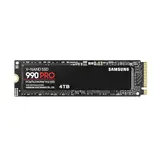
Die Samsung 990 Pro ist eine High-End-NVMe-SSD, die Dein Notebook spürbar flotter macht. Du profitierst von extrem schnellen Lese- und Schreibraten beim Booten, Programmstart und großen Dateitransfers, was im Alltag genauso nützlich ist wie beim Videorendern oder großen Gaming-Bibliotheken. Der Einbau in ein M.2-fähiges Notebook ist in der Regel unkompliziert und die SSD arbeitet in vielen Systemen stabil und effizient, sodass Du keine ständigen Leistung-Einbrüche befürchten musst. Wenn Du häufig mit großen Dateien arbeitest oder einfach die beste Reaktionszeit willst, ist die 990 Pro eine sehr empfehlenswerte Wahl.
Was die Leute sagen
Du liest häufig, dass Käufer die echte Geschwindigkeit und die unkomplizierte Erkennung nach dem Einbau loben. Viele erwähnen, dass die SSD in Systemen mit PCIe 4.0 ihre Versprechen hält und dass das Laufwerk auch unter längerer Last stabil bleibt.
Ebenfalls oft genannt werden die solide Verarbeitung und die Zuverlässigkeit im täglichen Betrieb.
Einsatzszenarien
Situation |
Wie es hilft |
|---|---|
Gaming |
Ladezeiten und Texturen laden deutlich schneller, sodass Levelwechsel und Spielstarts flüssiger wirken und Du weniger Wartezeit hast. |
Videobearbeitung |
Große Videodateien übertragen und rendern deutlich zügiger, wodurch Schnitt und Exportnutzung spürbar beschleunigt werden. |
Täglicher Arbeitsalltag |
Bootvorgänge und Starten von Programmen gehen schneller, Multitasking fühlt sich reaktionsschneller an und Routineaufgaben sind weniger zeitraubend. |
Systemaufrüstung |
Wenn Du ein älteres Notebook aufrüstest, bringt die 990 Pro sofortige Leistung-Gewinne, solange ein M.2 PCIe 4.0 Slot vorhanden ist. |
Benutzerfreundlichkeit
Funktion |
Benutzerfreundlichkeit |
|---|---|
Einbau in M.2 Slot |
Einfach |
BIOS/UEFI-Erkennung |
Einfach |
Initialisierung in Windows |
Einfach |
Firmware- und Softwaretools |
Moderat |
Hauptvorteile
- Sehr hohe sequenzielle Lese- und Schreibgeschwindigkeit für große Dateien
- Kompatibler M.2 2280 Formfaktor für moderne Notebooks
- Solide Zuverlässigkeit und fünf Jahre Herstellergarantie
- Gute Effizienz bei anhaltender Belastung dank optimiertem Controller

Die Samsung 870 EVO ist eine zuverlässige 2,5-Zoll-SATA-SSD, die Dein Notebook spürbar flotter macht, ohne dass Du ein NVMe-fähiges Mainboard brauchst. Du merkst den Unterschied beim Booten, Programmstart und beim Kopieren großer Ordner; alltägliche Aufgaben laufen geschmeidiger und das System wirkt allgemein reaktionsfreudiger.
Der Einbau in ältere Notebooks oder als Austausch für eine HDD ist in der Regel unkompliziert, und die Platte eignet sich gut, wenn Du Speicherplatz und Stabilität suchst statt maximale PCIe-Geschwindigkeit. Wenn Du eine langlebige, gut unterstützte SATA-Option brauchst, ist die 870 EVO eine sehr praktische Wahl.
Was die Leute sagen
Viele Nutzer berichten, dass die 870 EVO sofort vom System erkannt wird und der Leistung-Gewinn gegenüber einer HDD oder älteren SSD deutlich spürbar ist. Häufig genannt werden einfache Installation, stabile Leistung im Alltag und die Tatsache, dass sie auch in älteren Geräten einen spürbaren Boost bringt.
Nutzer loben zudem die Verarbeitungsqualität und die verlässliche Laufwerkstauglichkeit für tägliche Aufgaben.
Einsatzszenarien
Situation |
Wie es hilft |
|---|---|
Gaming |
Spielinstallationen und Level-Ladezeiten werden kürzer, sodass Du schneller ins Spiel kommst und weniger Wartezeit zwischen Szenen hast. |
Office und Studium |
Programme starten zügiger, große Dokumente öffnen schneller und Multitasking fühlt sich flüssiger an. |
Austausch einer HDD |
Dein altes Notebook gewinnt deutlich an Reaktionsgeschwindigkeit beim Starten und beim Arbeiten mit Dateien. |
Konsole mit SATA-Support |
Bei kompatiblen Systemen sorgt die SSD für schnellere Ladezeiten und eine ruhigere Leistung beim Spielen. |
Benutzerfreundlichkeit
Funktion |
Benutzerfreundlichkeit |
|---|---|
Einbau in 2,5-Zoll-Schacht |
Einfach |
SATA-Anschluss und Stromversorgung |
Einfach |
Systemerkennung nach Einbau |
Einfach |
Datenmigration/Cloning |
Moderat |
Hauptvorteile
- Konstante und zuverlässige SATA-Leistung für Alltag und Spiele
- Breite Kompatibilität mit älteren Notebooks und Desktop-7er Schächten
- Einfacher Einbau im 2,5-Zoll-Format
- Langfristige Zuverlässigkeit dank bewährter Samsung-Qualität
- Gute Balance aus Leistung und Alltagstauglichkeit

Die 990 Pro in der 4-TB-Ausführung gibt Dir massig Platz und Spitzenleistung in einem Modul. Du nutzt sie für große Spielebibliotheken, umfangreiche Videoprojekte oder Datenbanken, bei denen es auf kurze Wartezeiten ankommt. Im Alltag merkst Du das vor allem an schnellen Bootvorgängen, zügigen Dateiübertragungen und einem allgemein reaktionsfreudigeren System.
Wenn Du langfristig hohe Kapazität und Top-Geschwindigkeit kombinieren willst, ist diese SSD eine starke Option.
Was die Leute sagen
Viele Käufer heben hervor, dass die 990 Pro ihre hohen Leistungswerte im täglichen Einsatz liefert und nach dem Einbau sofort erkannt wird. Oft genannt werden die hohe Transferrate bei großen Dateien, die stabile Leistung selbst unter Last und die offenbar gute Temperaturkontrolle.
Nutzer schätzen besonders die Kombination aus Geschwindigkeit und großer Kapazität.
Einsatzszenarien
Situation |
Wie es hilft |
|---|---|
Gaming |
Du profitierst von kürzeren Ladezeiten und schnellerem Texture-Streaming, wodurch große Open-World-Titel flüssiger nachladen. |
Videobearbeitung |
Beim Schneiden und Rendern verschiebst und verarbeitest Du große Clips deutlich schneller, Exporte laufen zügiger. |
Datenanalyse / Workstation |
Große Datensätze und Modelle laden schneller, sodass Dein Workflow weniger von Speicherengpässen ausgebremst wird. |
Laptop-Aufrüstung |
Wenn Dein Notebook einen M.2 PCIe-Slot hat, erhältst Du sofort spürbare Leistung-Vorteile ohne großen Aufwand. |
Benutzerfreundlichkeit
Funktion |
Benutzerfreundlichkeit |
|---|---|
Einbau in M.2 Slot |
Einfach |
BIOS/UEFI-Erkennung |
Einfach |
Initialisierung im Betriebssystem |
Einfach |
Firmware- und Wartungstools |
Moderat |
Hauptvorteile
- Extrem schnelle Lese- und Schreibraten für große Dateien und Projekte
- Hohe Kapazität von 4 TB für umfangreiche Speicheranforderungen
- Großer Cache für stabilere Leistung bei langen Transfers
- PCIe 4.0-Kompatibilität für maximale Durchsatzraten
- Fünf Jahre Herstellergarantie für mehr Sicherheit

Die Ediloca EN605 ist eine solide NVMe-Option, wenn Du von einer SATA-Festplatte oder einer älteren SSD aufrüsten möchtest. Sie liefert spürbar bessere Dateiübertragungen und ein reaktionsschnelleres System im Alltag, ohne mit High-End-PCIe-4.0-Modellen konkurrieren zu wollen.
Für Office, Multimedia und moderate Gaming-Nutzung bringt sie genug Geschwindigkeit, und der Einbau in gängige M.2-Notebooks klappt meist ohne Probleme. Wenn Du pragmatisch mehr Tempo suchst und keinen Top-End-Preis brauchst, ist die EN605 eine praktische Wahl.
Was die Leute sagen
Nutzer bemerken oft, dass die SSD sofort passt und vom System erkannt wird, sodass die Einrichtung meist flott erledigt ist. Viele berichten von spürbar besseren Ladezeiten im Alltag und einer zuverlässigen Leistung beim täglichen Arbeiten.
Besonders geschätzt wird die unkomplizierte Kompatibilität mit gängigen Laptops und Desktops.
Einsatzszenarien
Situation |
Wie es hilft |
|---|---|
Gaming |
Spiele laden schneller und Installation von Titeln geht zügiger, wodurch Du weniger Zeit mit Warten verbringst. |
Office und Multimedia |
Programme und große Dateien öffnen sich flotter, was den Workflow deutlich angenehmer macht. |
Austausch älterer Laufwerke |
Wenn Du eine HDD oder ältere SSD ersetzt, merkst Du sofort eine deutlich verbesserte Systemreaktion. |
Mobiler Einsatz |
In Notebooks bietet die EN605 besseren Datendurchsatz bei Dateitransfers und sorgt für ein rundes Arbeitserlebnis unterwegs. |
Benutzerfreundlichkeit
Funktion |
Benutzerfreundlichkeit |
|---|---|
Einbau in M.2 Slot |
Einfach |
Systemerkennung nach Einbau |
Einfach |
Initialisierung im Betriebssystem |
Einfach |
Datenmigration/Cloning |
Moderat |
Hauptvorteile
- Gute NVMe-Leistung gegenüber SATA-Laufwerken
- M.2 2280 Formfaktor passt in viele Notebooks
- 3D NAND TLC für solide Alltagstauglichkeit
- Einfache Installation und schnelle Systemintegration
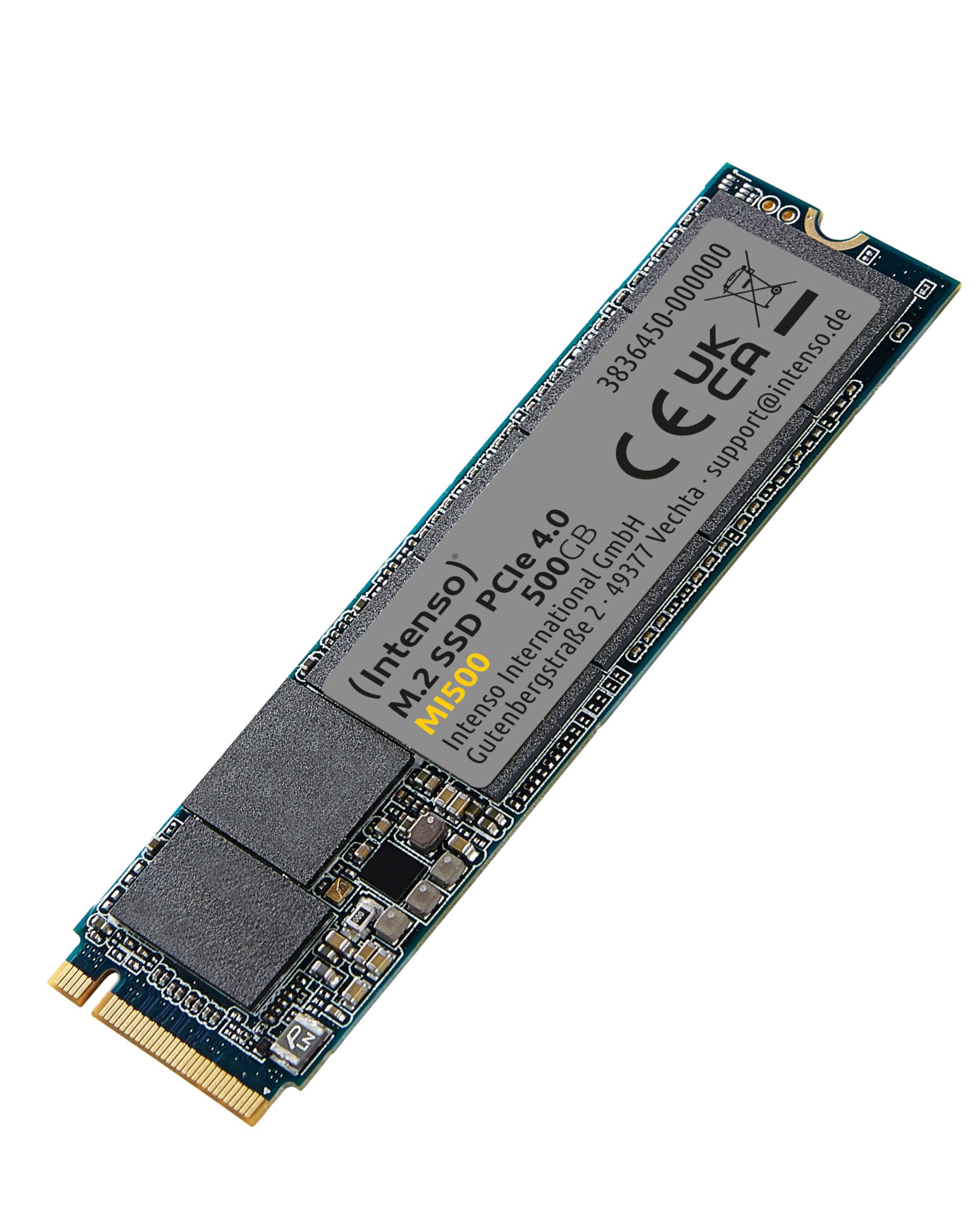
Die Intenso MI500 ist eine kompakte Gen4-NVMe, die Deinem Notebook ordentlich Tempo verleiht, ohne kompliziert zu wirken. Du merkst den Nutzen im Alltag beim schnellen Starten von Programmen, bei Dateiübertragungen und als Bootlaufwerk.
Für unterwegs ist das schlanke M.2-Format praktisch, und dank Rückwärtskompatibilität läuft die SSD auch in älteren PCIe-Slots. Wenn Du eine solide, handliche Lösung suchst, die gute Leistung liefert ohne viel Tamtam, ist die MI500 eine passende Wahl.
Was die Leute sagen
Viele Anwender nennen die MI500 als zuverlässige Ergänzung, die unkompliziert funktioniert und spürbar schneller ist als herkömmliche SATA-Drives. Häufig wird gelobt, dass Einbau und Erkennung im System problemlos laufen und die Leistung für tägliche Aufgaben und moderate Spiele völlig ausreicht. Nutzer schätzen die Balance aus Kompaktheit und praxisnaher Geschwindigkeit.
Einsatzszenarien
Situation |
Wie es hilft |
|---|---|
Bootlaufwerk |
Dein System startet schneller und Programme sind rascher einsatzbereit, sodass Du weniger Zeit auf das Hochfahren verschwendest. |
Gaming |
Level laden und Installationen gehen zügiger, was die Wartezeiten beim Spielen reduziert. |
Mobiler Einsatz |
Im Notebook liefert die schlanke M.2-Bauweise guten Datendurchsatz ohne viel Platzbedarf. |
Upgrade von SATA |
Wenn Du von einer SATA-Festplatte kommst, merkst Du deutlich schnellere Dateiübertragungen und ein reaktionsschnelleres System. |
Benutzerfreundlichkeit
Funktion |
Benutzerfreundlichkeit |
|---|---|
Einbau in M.2 Slot |
Einfach |
Kompatibilität PCIe 4.0/3.0 |
Einfach |
Systemerkennung nach Einbau |
Einfach |
Datenmigration/Cloning |
Moderat |
Hauptvorteile
- Schnelle PCIe 4.0 Lesewerte für flüssiges Arbeiten
- Kompakter M.2 2280 Formfaktor passt in viele Notebooks
- Rückwärtskompatibel mit älteren PCIe-Slots
- Gute Alltagstauglichkeit als Boot- oder Datenlaufwerk
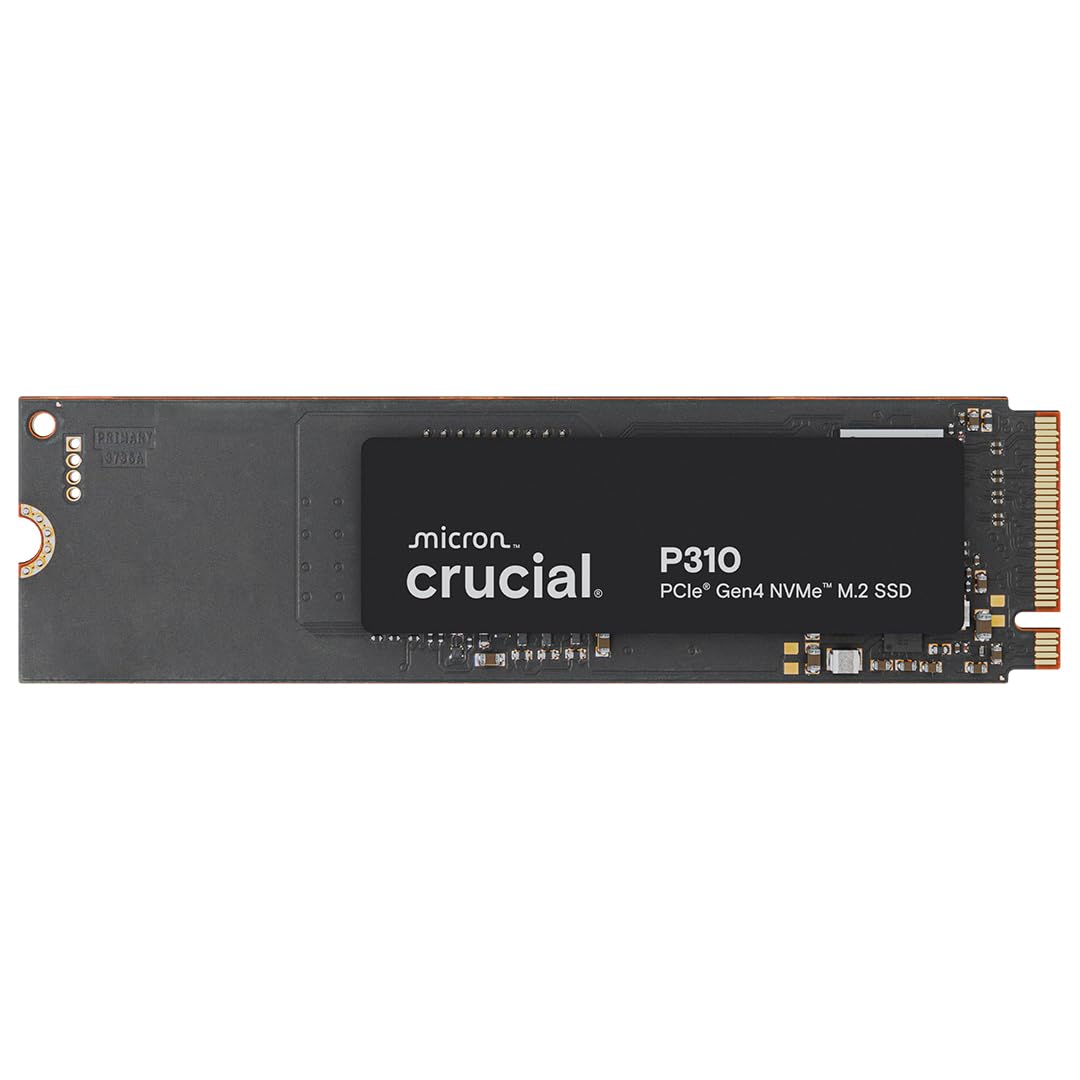
Die Crucial P310 kombiniert hohe Gen4-Leistung mit verlässlicher Alltagstauglichkeit, sodass Dein Notebook spürbar flotter arbeitet. Du profitierst bei Bootvorgängen, großen Dateiübertragungen und beim Laden von Spielen von deutlich kürzeren Wartezeiten.
Für kreative Arbeiten und als Cache-Laufwerk bietet die SSD genug Durchsatz, um lange Transfers stabil zu halten. Der Einbau in einen M.2-Slot ist schlicht gehalten und Crucial liefert hilfreiche Tools zur Verwaltung, falls Du die Firmware oder Leistung überwachen möchtest.
Wenn Du ein Upgrade suchst, das Vielseitigkeit und Tempo vereint, ist die P310 eine starke Wahl.
Was die Leute sagen
Viele Anwender bemerken, dass die P310 im Alltag eine spürbare Leistungssteigerung bringt und nach dem Einbau schnell vom System erkannt wird. Häufig gelobt werden die konstanten Transferraten bei großen Dateien und die Eignung als Game- oder Cache-Drive.
Nutzer schätzen außerdem die einfache Installation und die Balance aus Geschwindigkeit und Zuverlässigkeit.
Einsatzszenarien
Situation |
Wie es hilft |
|---|---|
Gaming |
Schnellere Ladezeiten und flüssigeres Nachladen von Texturen sorgen für ein angenehmeres Spielerlebnis. |
Videobearbeitung |
Große Videodateien öffnen und rendern zügiger, was Deinen Schnittworkflow deutlich beschleunigt. |
Server / Cache |
Als Cache-Laufwerk reduziert die P310 I/O-Bottlenecks und beschleunigt datenintensive Anwendungen. |
Notebook-Upgrade |
Bei vorhandenem M.2 Gen4 Slot erhältst Du sofort spürbare Leistung-Vorteile ohne komplizierten Umbau. |
Benutzerfreundlichkeit
Funktion |
Benutzerfreundlichkeit |
|---|---|
Einbau in M.2 Slot |
Einfach |
BIOS/UEFI-Erkennung |
Einfach |
Initialisierung im Betriebssystem |
Einfach |
Verwaltungstools und Firmware |
Moderat |
Hauptvorteile
- Hohe PCIe Gen4 Transferraten für schnellere Dateioperationen
- Große Kapazität von 2 TB für Spiele und Projekte
- Rückwärtskompatibel mit älteren PCIe-Slots
- Beigefügte Tools zur Verwaltung und einfachen Installation
- Solide Garantie und bewährte Markenqualität

Die KingSpec XG7000 ist eine sehr schnelle Gen4-NVMe, die sich besonders an Gamer und Anwender richtet, die viel Platz für Spiele oder Medien brauchen. Du wirst vor allem bei Ladezeiten und beim Kopieren großer Dateien den Unterschied spüren.
Der M.2-2280-Formfaktor passt in viele moderne Notebooks und auch die Kompatibilität zur PlayStation 5 macht das Modul interessant, wenn Du Speicher für Konsolen erweitern willst. Einbau und Inbetriebnahme sind meist unkompliziert, sodass die SSD schnell als Boot- oder Datenlaufwerk einsatzbereit ist.
Was die Leute sagen
Viele Käufer berichten, dass die SSD schnell erkannt wird und der Einbau problemlos klappt. Häufig gelobt werden die spürbar kürzeren Ladezeiten bei Spielen und die praktische Eignung als PS5-Speichererweiterung.
Nutzer erwähnen außerdem die gute Leistung im Alltag und die einfache Integration in bestehende Systeme.
Einsatzszenarien
Situation |
Wie es hilft |
|---|---|
Gaming |
Level und Texturen laden schneller, wodurch Spielstarts und Übergänge flüssiger wirken. |
PS5 Speichererweiterung |
Du kannst größere Spielebibliotheken auf der Konsole ablegen und erhältst vergleichbare Ladezeiten wie von der internen SSD. |
Große Spielebibliothek |
Viele Titel finden Platz auf dem Laufwerk, sodass Du weniger wechseln oder löschen musst. |
Notebook-Upgrade |
Bei vorhandenem M.2 Gen4 Slot steigert die SSD die Systemreaktionszeit und beschleunigt Dateioperationen. |
Benutzerfreundlichkeit
Funktion |
Benutzerfreundlichkeit |
|---|---|
Einbau in M.2 Slot |
Einfach |
Einbau in PS5 (kompatible Modelle) |
Einfach |
Systemerkennung nach Einbau |
Einfach |
Firmware/Tools |
Moderat |
Hauptvorteile
- Sehr hohe sequenzielle Lese- und Schreibraten für flottes Laden
- Rückwärtskompatibel mit älteren PCIe-Slots
- TRIM-Unterstützung für beständige Leistung
- Kompatibel mit PS5 und gängigen M.2-Notebooks
- Handlich im M.2-2280-Format, einfach nachzurüsten
Häufige Fragen
Wie wähle ich die richtige SSD für mein Notebook
Prüfe zuerst, welchen Anschluss Dein Notebook bietet, denn M.2 NVMe vs SATA bestimmt maßgeblich die mögliche Geschwindigkeit; viele moderne Notebooks unterstützen M.2 (meist 2280) und liefern deutlich höhere Transferraten als 2,5-Zoll-SATA-Laufwerke. Achte auf PCIe-Version (3.0 oder 4.0), Formfaktor und die physische Länge des M.2-Slots sowie auf Hinweise im Handbuch zum Schlüssel (M-Key etc.), wähle die Kapazität nach Deinem Nutzungsverhalten (Bootlaufwerk und Programme brauchen deutlich weniger Platz als große Spiele- oder Videobibliotheken) und schaue in die Herstellerangaben zu Garantie und Lebensdauer, um eine SSD zu finden, die zu Deinen Ansprüchen an Leistung und Zuverlässigkeit passt.
Brauche ich einen Kühlkörper für eine M.2-SSD
Viele moderne M.2-SSDs regulieren die Temperatur recht gut, dennoch kann es bei langen Dateioperationen oder in sehr kompakten Notebooks zu Drosselung kommen, deshalb ist es sinnvoll, die Temperatur im Alltag zu beobachten und bei dauerhafter hoher Last über einen Heatspreader oder vorhandene Gehäusekühlung nachzudenken. In Desktop-Notebooks mit offenem Luftstrom hilft oft schon eine gute Belüftung, bei Einbau in eine Konsole oder sehr dünne Geräte prüfe vorab die Kompatibilität und die empfohlenen Wärmeauflagen des Herstellers, damit die SSD dauerhaft ihre Leistung halten kann.
Wie wechsle ich von HDD oder alter SSD auf eine neue interne SSD
Sichere zunächst Deine Daten und erstelle gegebenenfalls ein Wiederherstellungsmedium, dann kannst Du entweder ein Klon-Tool des Herstellers oder eine frische Betriebssysteminstallation wählen; Klonen spart Zeit, eine Neuinstallation sorgt oft für den saubersten Systemzustand. Nach dem Einbau musst Du im BIOS/UEFI die Bootreihenfolge prüfen, die neue SSD als Bootlaufwerk auswählen und im Betriebssystem sicherstellen, dass Funktionen wie TRIM aktiviert sind und alle notwendigen NVMe/SATA-Treiber vorhanden sind, so läuft das System anschließend zuverlässig und reaktionsschnell.
Zusammenfassung
Ob Du Ladezeiten minimieren, große Projekte flüssiger bearbeiten oder einfach mehr Speicherplatz für Spiele haben willst, ein internes SSD-Upgrade macht sich unmittelbar bemerkbar. Achte vor dem Kauf auf Formfaktor- und Schnittstellenkompatibilität, wähle die Kapazität nach Deinem Speicherbedarf und berücksichtige Wärmeentwicklung sowie Garantie.
Mit diesen Kriterien findest Du schnell die richtige SSD, die Deinem Notebook die beste Balance aus Geschwindigkeit, Zuverlässigkeit und Preis bietet.